
Разширенията или добавките са прости инструменти, които персонализират работата ви в браузъра и ви предлагат повече контрол. Ето как да ги добавяте, изключвате и премахвате в Microsoft Edge  .
.
Намиране и добавяне на разширение в Microsoft Edge
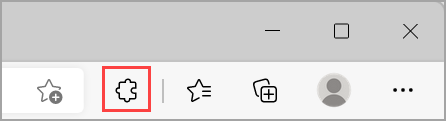
В Microsoft Edge изберете "Разширения", разположени вдясно от адресната лента на браузъра.
Забележка
Ако не виждате разширения вдясно от адресната лента на браузъра, изберете "Настройки и още
 >разширения".
Изберете "Изтегляне на разширения за Microsoft Edge".
Намерете разширението, което искате да добавите, и изберете Изтегляне.
В подканата за показване на разрешенията, изисквани от разширението, внимателно прегледайте разрешенията и след това изберете "Добавяне на разширение ", ако искате да продължите.
Ще видите финална подкана, която ще потвърди, че разширението е добавено.
Добавяне на разширение в Microsoft Edge от уеб магазина на Chrome
Разширенията, предназначени за Google Chrome, могат също да се използват в Microsoft Edge.
- В Microsoft Edge отидете в уеб магазина на Chrome.
- Потърсете разширението, което искате, и отворете неговата страница с подробни данни за продукта, като изберете плочката му.
- Изберете бутона "Получаване на разширение " на банера в горната част на страницата или бутона "Получаване " на страницата.
- Ако не сте разрешили разширения от друг магазин, може да се покаже диалогов прозорец за разрешаване на разширения от други магазини. Изберете Позволи.
- В подканата за показване на разрешенията, изисквани от разширението, внимателно прегледайте разрешенията и изберете "Добавяне на разширение ", ако искате да продължите.
- Ще видите финална подкана, която ще потвърди, че разширението е добавено.
Изключване на разширение в Microsoft Edge
- В Microsoft Edge изберете Разширения , които се намират вдясно от адресната лента на браузъра, след което изберете Управление на разширения.
- Изберете превключвателя до разширението, което искате да изключите.
Премахване на разширение от Microsoft Edge
За да премахнете което и да е разширение, изберете един от следните методи:
- В Microsoft Edge изберете и задръжте (или щракнете с десен бутон върху) иконата на разширението, което искате да премахнете (вдясно от адресната лента на браузъра). Изберете "Премахване от Microsoft Edge">Премахване.
- Вдясно от адресната лента на браузъра изберете "Разширения " и изберете "Още действия " до разширението, което искате да премахнете. След това изберете "Премахване от Microsoft Edge">Премахване.
Съобщаване за злоупотреба
Ако откриете нещо на уеб сайта за добавки за Microsoft Edge, което нарушава правилата за добавки за Microsoft Edge, съдържа злонамерен софтуер, нарушава авторски права или е обидно или обидно, уведомете ни.
- Влезте в уеб сайта за добавки на Microsoft Edge.
- Изберете разширението, за което искате да съобщите.
- Вдясно от прозореца, който се отваря, изберете "Съобщаване за злоупотреба".
- Попълнете формуляра и изберете "Подай".
Оставете оценка или обратна връзка
За да оставите оценка или обратна връзка, отворете разширение в уеб сайта за добавки на Microsoft Edge и изберете "Добавяне на рецензия".