
Резюме
Временно разрешете бисквитките и данните от сайтове в Microsoft Edge, за да разрешите персонализирано сърфиране, функционалност на уеб сайта и подобрено онлайн изживяване. Можете да управлявате разрешенията за бисквитки, да контролирате какво количество данни от сайта се споделят и да регулирате настройките за поверителност на Edge по всяко време. Тази статия обяснява как временно да разрешите бисквитките, да управлявате предпочитанията за проследяване и да премахвате съхранените данни от сайтове в Microsoft Edge.
За да ви помогне да защитите поверителността си, Microsoft Edge ви позволява да персонализирате вашето ниво на предотвратяване на проследяването с три различни опции, ако предотвратяването на проследяването е разрешено.
- Основна – Тази опция позволява повечето системи за проследяване във всички сайтове, съдържание и реклами вероятно ще бъдат персонализирани и сайтовете ще работят по очаквания начин.
- Балансирано (препоръчително) – тази опция блокира проследяване от сайтове, които не сте посещавали, съдържанието и рекламите вероятно ще бъдат по-малко персонализирани и сайтовете ще работят според очакванията.
- Стриктно – Тази опция блокира по-голямата част от системите за проследяване от всички сайтове, съдържанието и рекламите вероятно ще имат минимално персонализиране, а части от сайтовете може да не работят.
Понякога тези защити за поверителност може да доведат до неправилно функциониране на части от сайтове. В зависимост от настройките за поверителност и съдържанието, с което си взаимодействате, е възможно да видите следната подкана, когато посетите сайт, с въпрос дали искате да позволите на друг сайт достъп до бисквитките и данните от сайта:
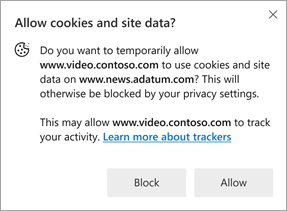
Ако разрешите този достъп, съдържанието ще работи правилно. В противен случай съдържанието ще продължи да бъде блокирано от вашите настройки за поверителност.
Ако е разрешено, искащият разрешение сайт ще има достъп до своите собствени бисквитки и данни от сайта, докато сте в сайта, където се е появила подканата. Това разрешение ще бъде предоставено за 30 дни от момента, в който сте го разрешили за първи път. След 30 дни срокът на това разрешение автоматично ще изтече.
Тези временни разрешения могат да позволят на искащите разрешение сайтове да проследяват дейността ви в уеб. Можете да премахнете тези разрешения по всяко време, като:
- Изберете Настройки и други
 >Настройки
 >Поверителност, търсене и услуги.
- Изберете "Бисквитки", след което изберете "Вижте всички бисквитки и данни на сайта".
- Под Бисквитки и данни, съхранявани за сайтове, които сте преглеждали, изберете падащото меню за сайта, който искате да премахнете.
- Изберете иконата за изтриване .
За повече информация вижте "Управление на бисквитките" в Microsoft Edge.