Резюме
Функциите на Microsoft Edge имат за цел да направят уеб пространството по-достъпно и приобщаващо за всички. Режимът на четене позволява на потребителите да влязат във фокусирана повърхност за четене, като премахва разсейванията от поддържаните уеб страници с полезни инструменти като четене на глас, превод, обобщаване и Copilot на едно лесно място. Тази статия обяснява как да разрешите режима на четене, да използвате четене на глас, да превеждате уеб страници и да получите достъп до много други функции на режима на четене в Microsoft Edge.
Режимът на четене в Microsoft Edge опростява оформленията на уеб страници, премахва претрупването и ви помага да персонализирате вашата среда за четене. В режима на четене има и много удивителни инструменти за обучение и достъпност, които могат да помогнат за подобряване на разбирането при четене и подобряване на обучението.
В тази статия:
Включване на режима на четене
Влизането в режим на четене ще опрости страницата, на която сте, като скрива разсейващите изскачащи прозорци и бутони, оставяйки ви само важните части: текстово и визуално съдържание. След като влезете в режим на четене, започнете да използвате инструменти като четене на глас, превод и Chat с Copilot.
За да влезете в режим на четене:
- Изберете трите точки (
 в горния десен ъгъл на лентата > с инструменти "Настройки
 >", "Изглед>", лента с инструменти.
 - Включване на режима на четене.
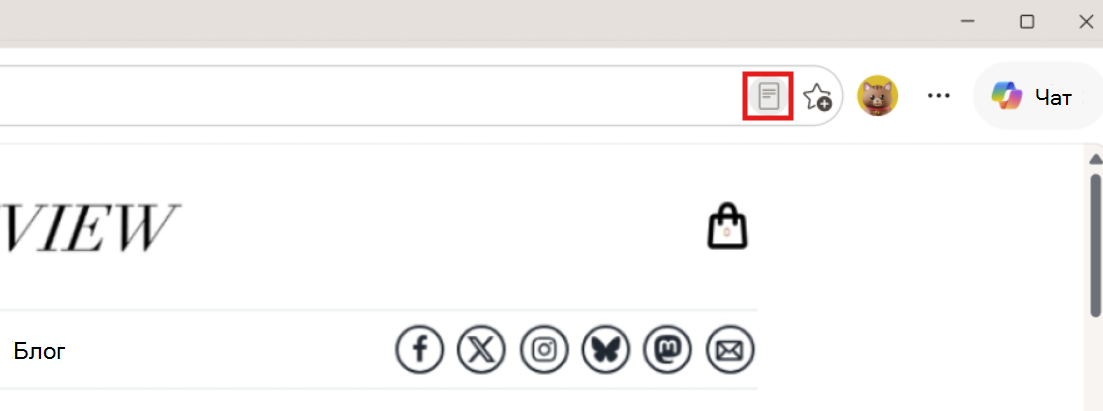
- След като бъде включен, режимът на четене ще се показва на поддържаните страници във вашата адресна лента.
Съвет
Можете също така да натиснете F9 за достъп до режима на четене на поддържаните уеб страници или, ако искате да го използвате за част от уеб страницата, изберете текста, щракнете с десния бутон и изберете Отваряне на селекцията в режим на четене.
Функции на режима на четене на Access
Четене на глас
Четенето на глас е прост, но мощен инструмент, който чете звуково текста на уеб страница. За работа със свободни ръце включете "Четене на глас " в лентата с инструменти на режима на четене, за да чуете съдържанието изговорено с естествено звучащи гласове. Можете да управлявате възпроизвеждането, да настройвате скоростта на говора и да следвате, докато четете или слушате. Сега тя включва Copilot, така че можете също да задавате въпроси и да се ангажирате със съдържанието чрез гласа си. За да изпробвате интерактивната функция за четене на глас, уверете се, че микрофонът ви е разрешен и звукът е включен.
За достъп до "Четене на глас":
Изберете режима на четене в адресната лента или използвайте клавишната комбинация F9.
Изберете "Четене на глас " на лентата с инструменти на режима на четене.
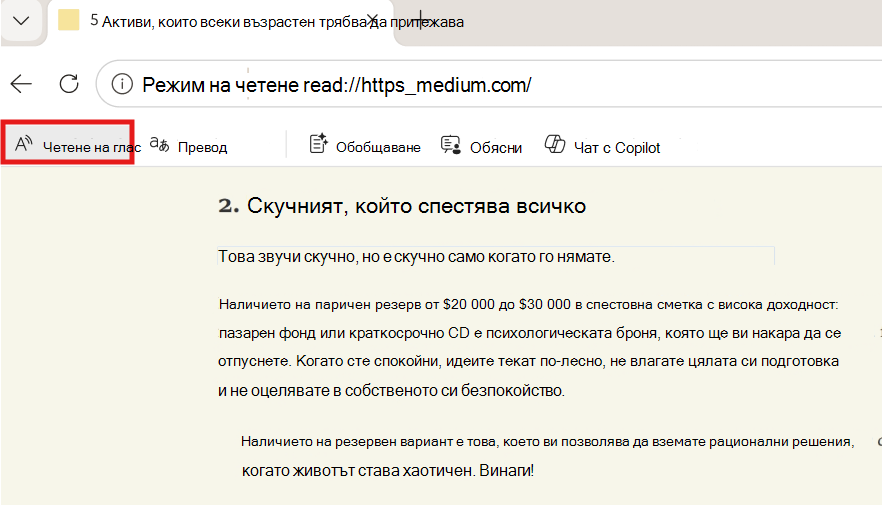
След като стартирате четенето на глас, в горния край на страницата се появява лента с инструменти. Лентата с инструменти включва бутони за възпроизвеждане на аудио, преминаване към следващия или предишния абзац и за регулиране на опциите за глас.
Гласовите опции ви позволяват да промените гласа на четеца и да забавите или ускорите темпото му на четене.
За да спрете да слушате, изберете бутона за пауза или X , за да затворите "Четене на глас".
Съвет
Друг начин за достъп до "Четене на глас" е да изберете трите точки ( ) в горния десен ъгъл на лентата > с инструменти Още инструменти>Четене на глас.
Превод
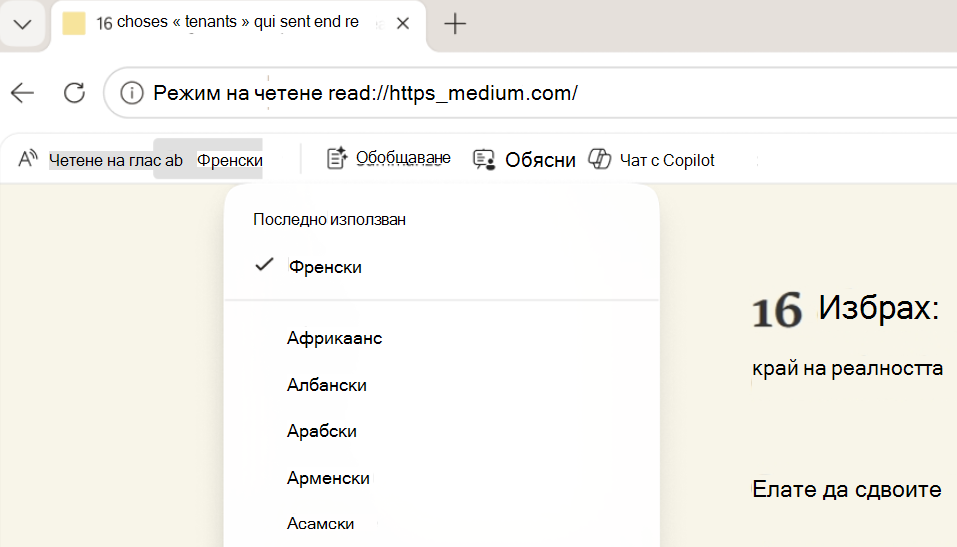
Можете да преведете цяла уеб страница на друг език. Изберете "Превод" в лентата с инструменти на режима на четене и изберете своя език от повече от 70 опции.
Обобщаване
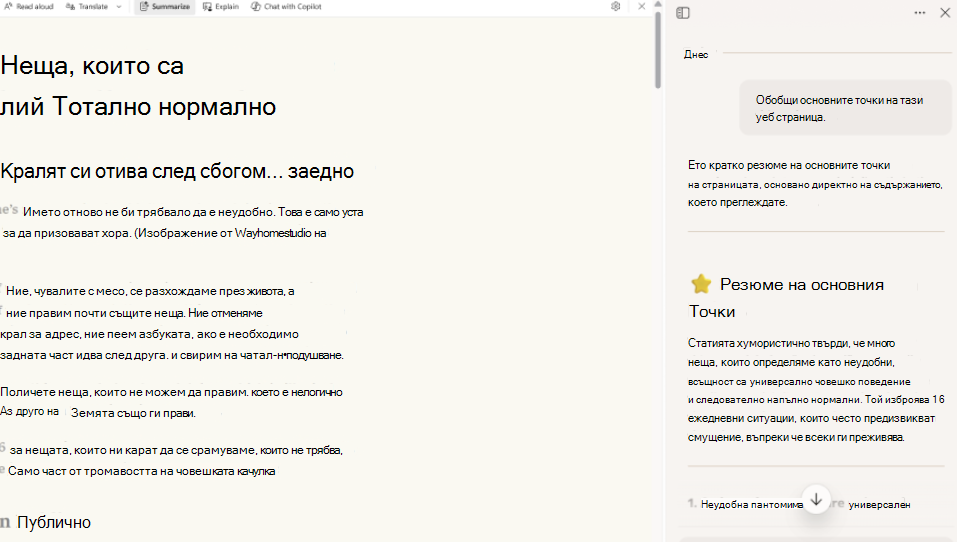
Ако искате обобщение на съдържанието, изберете "Обобщаване " в лентата с инструменти на режима на четене за бърз преглед. Copilot се отваря в страничния прозорец и генерира кратко резюме на уеб страницата или поддържания документ, който преглеждате.
Обясни
За помощ при разбирането на сложни изрази изберете "Обяснение " в лентата с инструменти на режима на четене. Copilot се отваря в страничния прозорец и разбива ключовите идеи на по-прост и по-лесен за разбиране език, така че да можете да продължите да учите и да продължите напред.
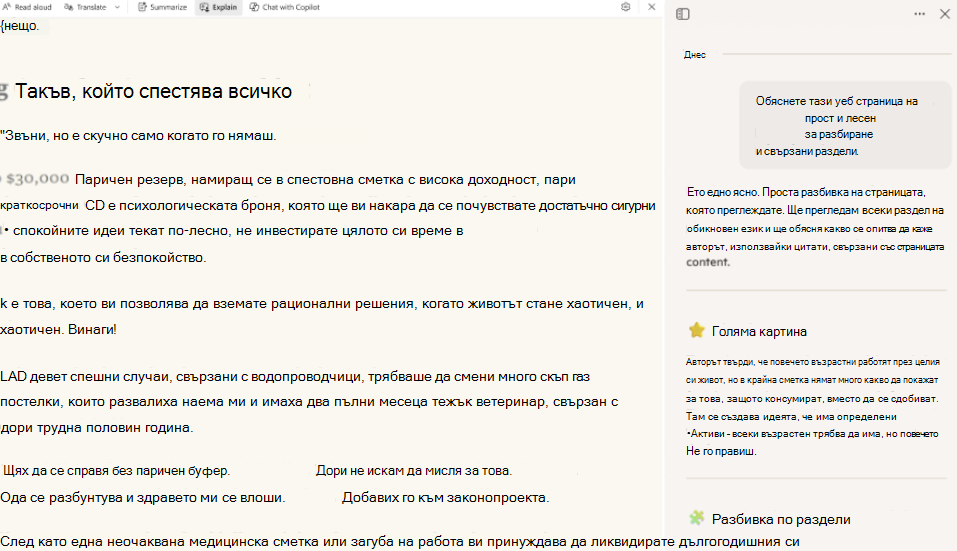
Можете също така да започнете разговор с Copilot за това, което гледате, направо от режима на четене, като изберете Chat with Copilot.
Персонализиране на режима на четене
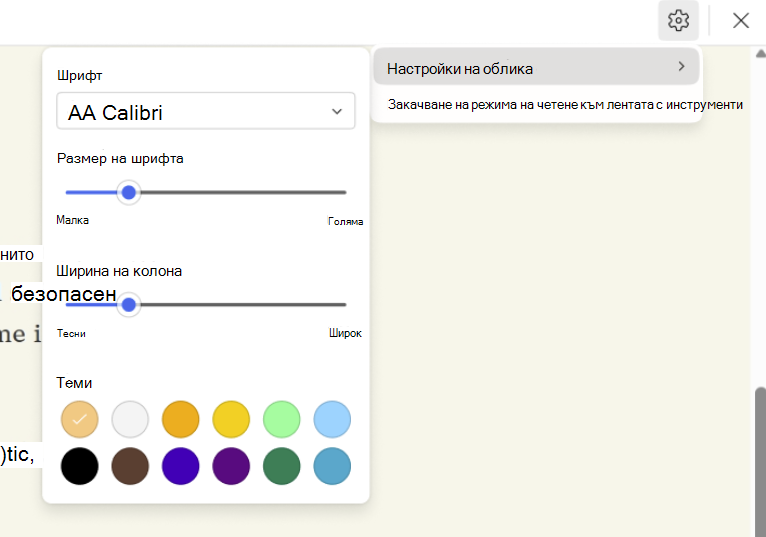
Ако искате да персонализирате режима на четене, изберете от голямо разнообразие от опции за шрифт и цвят, като например шрифт, размер на шрифта и теми.
Шрифт: Изберете шрифт по ваш избор за по-персонализирано четене.
Размер на шрифта: Преместете плъзгача надясно, за да направите текста по-голям; Преместете го наляво, за да направите текста по-малък.
Ширина на колона: Регулирайте колко ширина да се шири текстовата колона на страницата ви.
Теми: Изберете от разнообразие от теми на страници и цветови опции, включително теми, вдъхновени от спектралните филтри на Ирлен за хора със синдром на Ирлен.
За да персонализирате режима на четене:
Изберете иконата "Настройки" в лентата с инструменти за режим на четене и след това изберете "Настройки за облик".
Изберете шрифт, регулирайте размера на шрифта (от малък към голям), задайте ширина на колоната (от тясен към широк) и изберете тема, за да промените фона и цялостния вид на страницата.