Как се добавя видеозапис към възложена задача
Когато създавате възложена задача, можете да създадете и добавите видеозапис към задачата. Обръщането на видеозаписите е още един начин да се свържете с учениците и да съобщите информация за задачата чрез Microsoft Teams.
Следвайте стъпките по-долу, за да научите как да добавите видеозапис към нова задача в Microsoft Teams за образование.
1. Отидете на вашия екип на класа.
2. Изберете бутона "Създай " и изберете "Нова възложена задача".
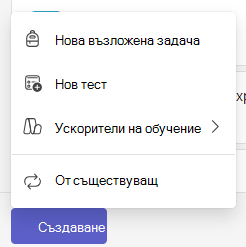
3. Намерете опцията +Създай , която се намира точно под текстовото поле с инструкции.
4. Изберете +Създаване , за да се покаже менюто и изберете Обръщане на видеозаписа.
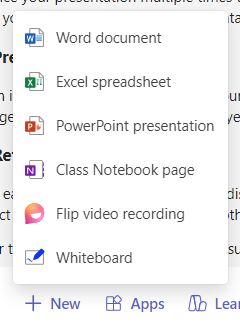
5. Ще се отвори прозорец за записване на видео.
6. Изберете иконата за записване в долната част на екрана, за да започнете записването.
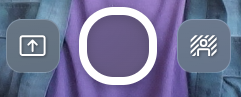
Ще се покаже кратко трисекундно обратно отброяване, което ви дава време да се подготвите.
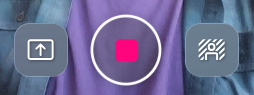
Иконата за записване ще се показва както на изображението по-долу, докато записвате.
Важно
Видеозаписите за възложените задачи са ограничени до максимум пет минути. Часовник в горната част на прозореца за записване ще започне да отброява, след като започне записването, за да ви уведоми колко време ви остава.
7. Когато приключите с прекодирането, изберете иконата за записване отново, за да спрете записването.
8. Изберете бутона "Преглед ", за да гледате записа.
9. От екрана за преглед можете да редактирате записа, като направите следното:
- Подстригване: Изрежете частите от записа, които не искате да включвате.
- Изтриване на картина: Изтрива картината напълно, като ви дава възможност да започнете отначало.
- Добавяне на музика: Изберете от разнообразие от спокойни, енергични, забавни, високотехнологични и вдъхновяващи песни, за да подобрите своята видео презентация.
10. Изберете бутона "Напред".
11. Дайте име на записа. Той ще бъде качен във вашата задача с разширение .webm.
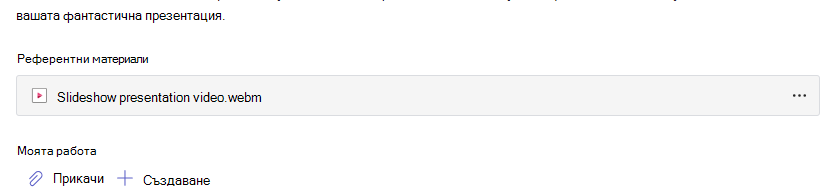
След като видеоклипът бъде качен, той ще се появи в долната част на текстовото поле с инструкции. Вече ще можете да продължите със създаването на възложена задача, като следвате стъпките за създаване на възложена задача в Microsoft Teams.
Когато задачата бъде споделена с тях, учениците ви ще могат да преглеждат видеопрезентацията.
Как да започнете отначало
Ако допуснете грешка при записа на видеото и искате да започнете отначало, можете да направите една от следните опции:
- Изберете бутона "Запис отново ". Предишният ви опит ще бъде изтрит и можете да рестартирате видеото от началото.
- На екрана за преглед изберете "Изтриване на картина". Така картината ще бъде изтрита окончателно и можете да започнете отначало.