
Влезте в Microsoft365.com.
Изберете Word или OneNote.
Отворете страница на документ или бележник и изберете Преглед > Концентриран четец
 .
.- За Outlook Online влезте в Microsoft365.com, изберете Поща и отворете имейл. Изберете Още опции
 , след което Покажи в Концентриран четец.
- За Outlook Online влезте в Microsoft365.com, изберете Поща и отворете имейл. Изберете Още опции
Изберете Икона на
 , за да отворите Гласови настройки:
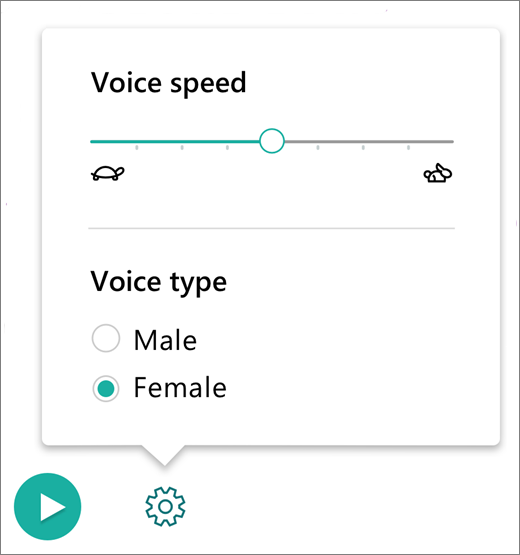
Промяна на типа на гласа
Гласовия тип управлява гласа за възпроизвеждане на четеца.
- Изберете Мъж или Жена , за да промените кой глас да се използва за възпроизвеждане.
- Натиснете Пусни, за да чуете гласа.

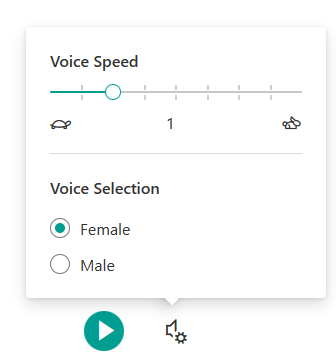

Научете повече
Използване на Концентриран четец за Office Online и OneNote
Трансформиране на реч в текст в инструментите за обучение за Office Online и OneNote
Използване на фокуса върху линии в Концентриран четец за Office Online
Инструменти за обучение за най-различни нужди
Коригиране на четене на грешен език при "Преобразуване на текст в говор"