
Концентриран четец в OneNote предоставя възможност за четене на цял екран, за да увеличи четливостта на съдържанието в документи на OneNote. Той е предназначен да поддържа ученици с дислексия и дисграфия в класната стая, но може да поддържа всеки, който иска да улесни четенето на своето устройство.
Как да използвате това с учениците: помогнете на всеки ученик да научи как да отваря "Концентриран четец" на страницата, която чете. Те могат да го накарат да бъде прочетен на глас, да промени редовата разредка или да преведе текста – полезно за начинаещите изучаващи английски език, ученици с разлики в четенето или всеки, който преглежда материал преди дискусия. Не са нужни специални настройки или разрешения.
- За да използвате "Концентриран четец" в OneNote, отворете OneNote и изберете "Преглед > на Концентриран четец".

- За да чуете абзаците, прочетени на глас, изберете "Изпълнение".
- За да започнете да слушате от определено място на вашата страница, щракнете върху думата, от която искате да започнете.
Концентриран четец предлага няколко опции за улесняване на четенето.
Опции за текст
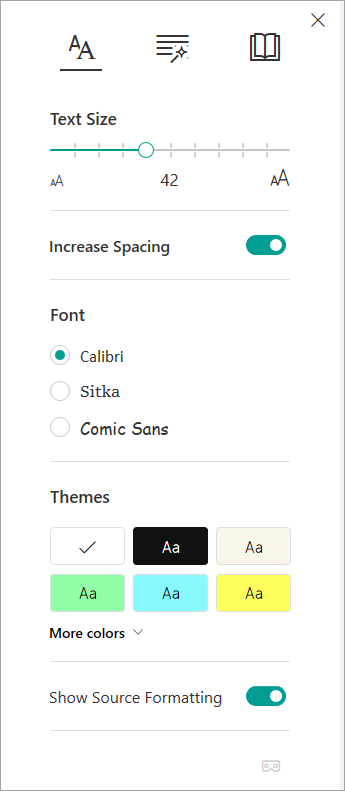
Менюто с опции за текст ви позволява да:
- Промяна на размера на текста
- Намаляване на струпването между буквите
- Промяна на шрифта
- Промяна на фоновия цвят
Части на речта
"Части на речта " контролира граматиката, осветява граматиката и помага на читателите да разбират сложни изречения. Научете повече: Осветяване на частите на речта.

Предпочитания за четене
Използвайте фокус върху редове, речник с картини, превод и инструктор за четене за по-добро фокусиране и разбиране при четене!

Фокусът върху редове позволява на читателите да стеснят фокуса на своето изживяване при четене, като подчертаят набори от един, три или пет реда в избрания от тях материал в Концентриран четец. Научете повече: Включване на фокуса върху линии
Тази функция в момента е налична в OneNote за Windows 10, OneNote за уеб, Word за уеб и Outlook Online.

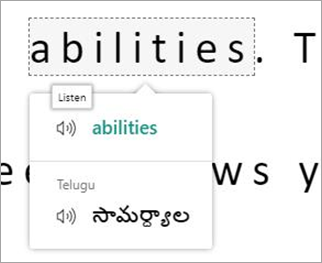
Картинният речник ви позволява да изберете дума, да я чуете да бъде прочетена на глас и да видите изображение, показващо думата.

Превод ви позволява да промените текста, който четете, от един език на друг.
Инструкторът за четене ви позволява да практикувате четене на глас, предоставя отчет за скоростта и точността на четене, след което идентифицира петте думи, с които сте се борили най-много и предоставя подкрепена възможност да практикувате думите отново.


Опции за глас
Управлявайте настройките за четене на глас, като променяте скоростта и гласа на говорещия в "Опции за глас". Научете повече: Промяна на гласа в "Концентриран четец"
Изберете гласови настройки  , за да регулирате.

Клавишни комбинации за Концентриран четец
Използвайте клавишни комбинации за навигиране.
- Стрелката за нагоре/надолу превърта ред по ред
- Превъртане на страница нагоре/страница надолу екран по екран
- Стрелката наляво/надясно преминава към предишна/следваща страница във вашия бележник на OneNote
- Клавишът Esc затваря четеца или менюто
- Tab преминава към следващата контрола в настройките на "Концентриран четец"
- Интервал избира текущия инструмент
Забележка
OneNote за Windows 10 и Office 2016/2019 достигнаха края на поддръжката през октомври 2025 г. Научете повече за това какво се случва с OneNote за Windows 10 и как да надстроите от по-стари версии на Office.
Научете повече
Трансформиране на реч в текст в OneNote
Основни задачи в OneNote for Mac
Отстраняване на неизправности: Нищо не се случва, когато натисна "Пусни" в Концентриран четец