Използвайте Teams, за да организирате събрания на класа и да си сътрудничите с класа.
Добавяне на подробни данни за събрание
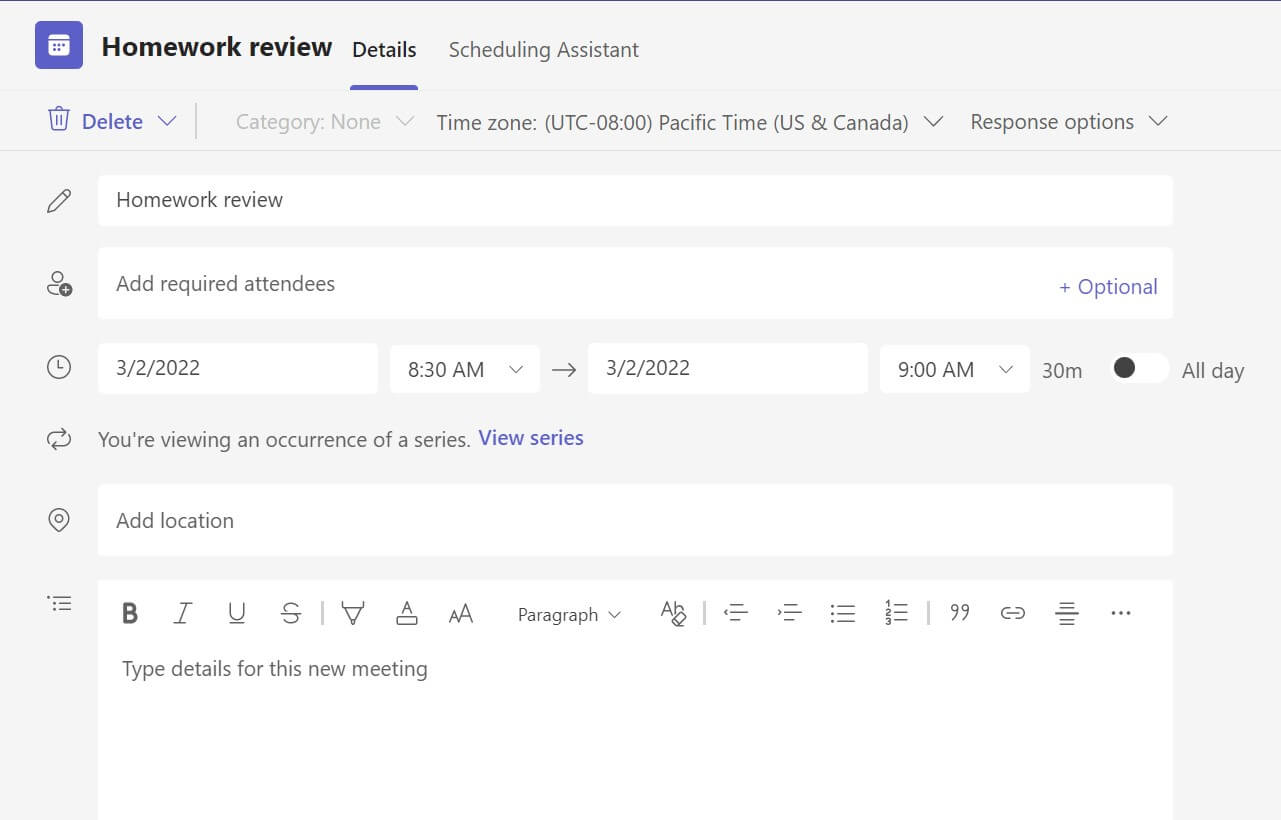
Подгответе дневен ред, подчертайте целите на обучението или създайте друг тип бележка, която да споделите с учениците или колегите преди събранието.
- За да подготвите предварително контекста на събранието или бележките, отидете на бутона Calendar
 се и отворете събранието.
 - Въведете бележки в текстовото поле, което гласи Въведете подробни данни за това събрание.
- Изберете Запиши.
- За да водите бележки по време на събрание, изберете Още действия
 >> отсъбраниеВодете бележки.
Забележка
Всички бележки се показват в прозореца за чат и се записват в раздела Бележки от събрание в Teams.

Създаване на платно на Whiteboard
Използвайте цифровата онлайн табло, за да си сътрудничите с класа, да демонстрирате математически проблеми и др.
- Изберете Споделяне на съдържание
 в контролите на събранието.
 - Изберете Whiteboard , за да започнете да си сътрудничите с класа си на платно.
- За да изключите сътрудничеството и да демонстрирате нещо на учениците си, изберете
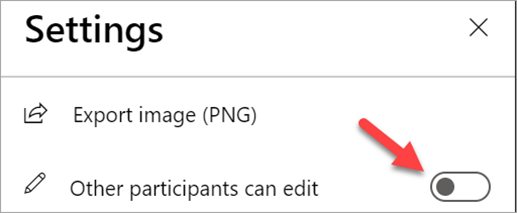
 , след което превключете Другите участници могат да редактират на Изкл.
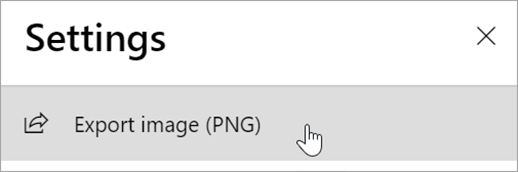
 - Отворете и изберете Експортиране изображение (PNG), за да запишете платното си в папката "Изтегляния".
Забележка
Проучете какво можете да правите с Whiteboard и научете как да го използвате.

Записване на събрания на класа
Споделяйте записи на събрания с учениците за асинхронно обучение.
- От контролите на събранието изберете Още действия .
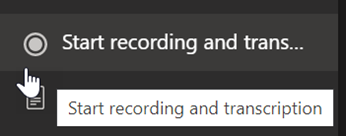
- Изберете Започване на записването и транскрипция.
Съвет
За да продължите записа без транскрипция, изберете Още действия>Спиране на транскрипция.
- Когато сте готови, изберете Още действия> за повече опцииСпиране на записването и транскрипцията и потвърдете.
- За да възпроизведете записа си в събрание на канал, отидете на Files. Всички други събрания се записват в OneDrive.
Забележка
Научете повече за възпроизвеждането и споделянето на записи.
Използване на стаи за отделно събрание
Използвайте стаи за отделно събрание за малки групови обсъждания и проекти.
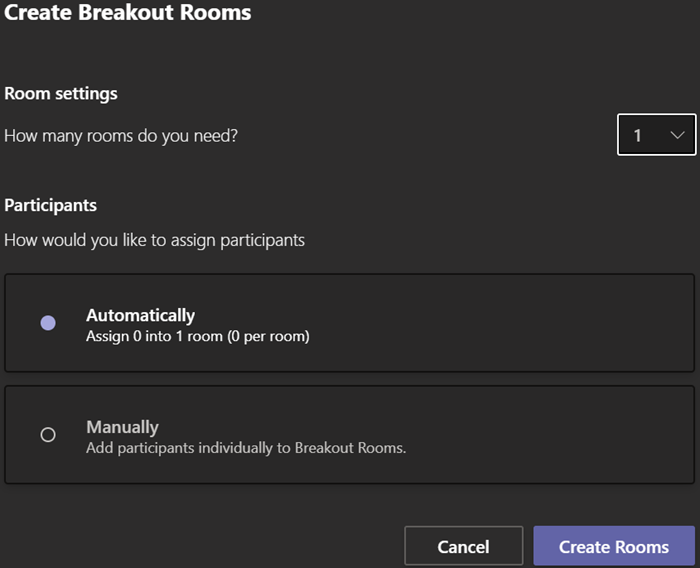
- В контролите на събранието изберете Стаи за отделно събрание.
- Изберете броя на стаите, които искате да използвате за класа, от падащото меню.
- Изберете да разпределите учениците към стаите за отделно събрание Автоматично или Ръчно.
- Изберете Създаване на стаи. Ако сте избрали автоматично да възлагате ученици, те ще бъдат в стая за отделно събрание.
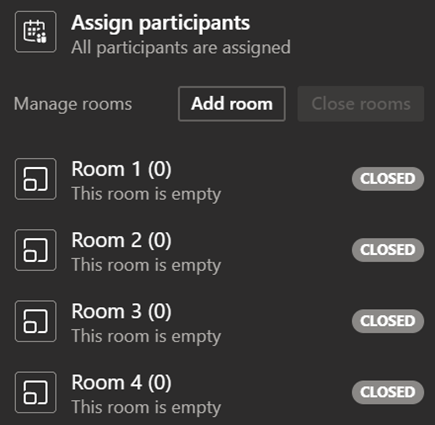
- Ако сте избрали да възложите учениците сами, разгънете списъка под Възлагане на участници, посочете имената на учениците, докато не се покажат квадратчетата за отметка, след което поставете отметки в квадратчетата до имената, които искате да групирате заедно. След това изберете Още опции и ги присвоете на стая. Повторете тези стъпки, докато всички ученици не бъдат групирани в стаи.
Забележка
Научете повече за настройването и управлението на стаи за отделно събрание.