
Резюме
Microsoft Translator в Microsoft Edge предлага превод на уеб страници, автоматично откриване на езика и безпроблемно многоезично сърфиране за глобален достъп до интернет. Можете да превеждате страници незабавно, да управлявате предпочитани езици и да разрешавате настройките за автоматичен превод, за да подобрите производителността и достъпността. Статията обяснява как да използвате вградените функции за превод на Edge.
Ако отворите в настройките страница, написана на различен език от предпочитаните от вас езици, Microsoft Edge автоматично ще ви подкани да я преведете.
Иконата за превод  се появява в адресната лента, когато отидете на уеб страница, която е написана на чужд език. Даден език се счита за чужд за вас, ако не е включен във вашия списък " Предпочитани езици " в "Настройки". За да добавите или премахнете езици от списъка, в Microsoft Edge отидете в Настройки и още>Настройки>Езици.
Превод на уеб страница в Microsoft Edge
Отворете уеб страница в Microsoft Edge. Браузърът ще открие езика на страницата и ще се покаже меню с подкана да потвърдите, че искате да преведете страницата.
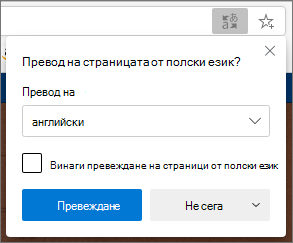
Направете някое от следните неща:
В падащия списък "Превод на " изберете езика, на който искате да се преведе страницата. Езикът по подразбиране е езикът, който сте задали за Microsoft Edge.
За да преведете страницата, изберете "Превод".
За да се превежда винаги автоматично от изходния език, поставете отметка в квадратчето "Винаги превеждай от [език] ".
За да пропуснете превод, в списъка долу вдясно изберете "Не сега ", за да прескочите превода или "Никога да не превеждам [Език], за да не се показва панелът, когато отидете на страница, използваща този език.
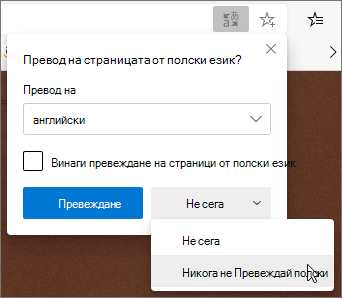
Забележка
Можете да се върнете ръчно към този панел по-късно, дори ако изберете опцията "Никога не превеждай".
В адресната лента за кратко ще видите състоянието, което показва, че страницата е преведена.
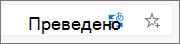
Ако изберете иконата за превод
" в адресната лента, менюто, което се появява, също показва състоянието.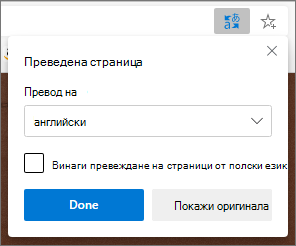
Ръчно превеждане на уеб страница
Ако сте задали в Microsoft Edge никога да не превежда конкретен език, няма да видите автоматичен изскачащ прозорец, подканващ да превеждате. Въпреки това все още ще можете да го преведете ръчно по всяко време.
За да преведете страницата на друг език:
Изберете иконата за превод
в адресната лента.В менюто "Превод на " изберете на кой език искате да превеждате.
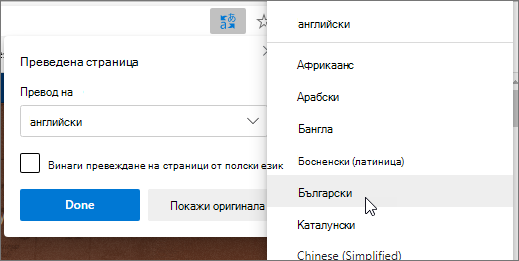
Изберете Превод.
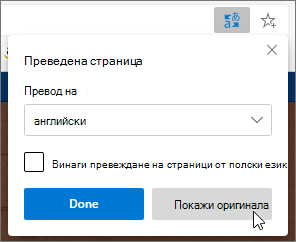
Връщане на преведената уеб страница обратно към първоначалния език
В адресната лента изберете иконата за превод
.Изберете "Покажи оригинала".
Включване или изключване на превода в Microsoft Edge
По подразбиране Microsoft Edge автоматично ще подкани за превод на страница.
За да промените тази настройка:
- В горния ъгъл на браузъра изберете Настройки и още
 >настройки.
 - Изберете езици.
- Разрешаване или изключване на предложение за превод на страници, които не са на езика, който чета.
По подразбиране Microsoft Edge използва същия език като системата. За повече информация относно използването на различни езици в Microsoft Edge научете как да използвате Microsoft Edge на друг език.