
В Power Query можете да добавяте нови колони, като предоставяте една или повече примерни стойности, за да помогнете при създаването й. Можете да направите това от текуща селекция или чрез предоставяне на данни въз основа на избрани колони. Това е полезно, когато знаете данните, които искате в новата колона, но не сте сигурни кои трансформации да използвате.
Следните примери използват уеб данни на това местоположение: Списък на щатите и териториите на САЩ.
Добавяне на колона от всички колони
Следващите стъпки са базирани на видеото.
За да отворите заявка, намерете предварително заредена заявка от Редактор на Power Query, изберете клетка в данните и след това изберете "Редактиране на заявка>". За повече информация вижте "Създаване, зареждане или редактиране на заявка в Excel".
Изберете "Добавяне на колона>" от примери>от всички колони.
Екранът "Добавяне на колони от примери " се показва с нова празна колона отдясно.
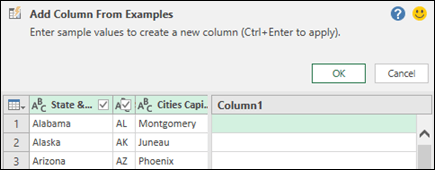
Въведете примерна стойност за желаните от вас данни в новата колона и след това натиснете Ctrl + Enter. В този случай въведохме "Montgomery, AL", за да обединим всяка столица със съответния й щат.
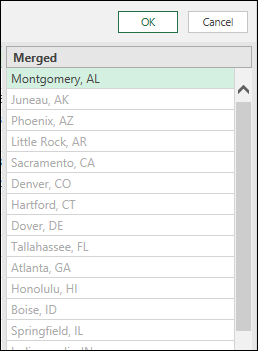
За да редактирате новата колона, щракнете двукратно върху някое текстово поле, редактирайте го и след това натиснете Ctrl + Enter, когато сте готови.
Стъпките на трансформацията се появяват над визуализацията на данни.

Изберете OK.
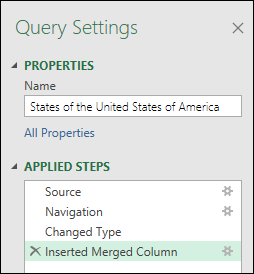
Прегледайте стъпката, добавена към секцията "Приложени стъпки " в екрана "Настройки за заявка ", като щракнете с десния бутон върху "Стъпка " и изберете "Редактиране на настройките и съответната формула" в лентата за формули.
Добавяне на колона от селекция
Когато добавяте колона от примери чрез селекция, Power Query предлага полезен списък с наличните полета, стойности и предложени трансформации за избраните колони. В този пример, въз основа на данните във видеото, създайте нова колона, за да организирате щатите по броя на представителите на всеки.
За да отворите заявка, намерете предварително заредена заявка от Редактор на Power Query, изберете клетка в данните и след това изберете "Редактиране на заявка>". За повече информация вижте "Създаване, зареждане или редактиране на заявка в Excel".
За да ви е по-удобно, преместете колоната в края, върху който искате да базирате раздела на колоната, като изберете "Трансформиране> напреместване>в край". В примера преместете колоната "Брой повторения ".
Изберете "Добавяне на колона>" от примери>от селекция". Добавя се празна колона.
Въведете "от 1 до 7" като диапазон в първата празна клетка.
За да видите предложения за всички клетки, натиснете Ctrl + Enter.
Ако сте доволни, изберете OK.
Понякога може да се наложи да итерирате няколко пъти, докато получите желаните резултати.
Резултати
Power Query подрежда данните по подмножества според диапазона, който сте въвели. Бърз начин да видите подмножествата е да изберете "Автофилтриране" в новата колона. Например:

Допълнителни съображения
След като добавите колони от примери, помислете за премахване на първоначалните колони, ако вече няма нужда да ги показвате. Данните в новата колона не са засегнати.
Добавянето на колона от примери се базира на първите 100 реда на "Визуализация на данни". Като алтернатива можете да добавите ваши собствени примерни данни, да добавите пример на колона въз основа на тези примерни данни и след това да изтриете примерните данни, когато вече не ви трябват. Новосъздадената колона няма да бъде засегната.
Вж. също
Добавяне на колона от примери (docs.com)