Да предположим, че искате да промените дата в графика на проект, като добавите две седмици, за да видите каква ще бъде новата дата на завършване, или искате да определите колко време ще е необходимо за извършването на една отделна дейност от списък със задачи по проект. Можете да добавите или извадите определен брой дни към или от дата с помощта на проста формула или можете да използвате функциите за работни листове, специално създадени за работа с дати в Excel.
Събиране или изваждане на дни от дата
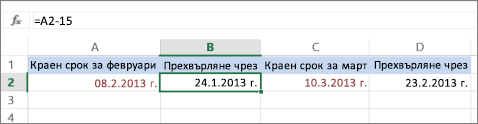
Да предположим, че вашата сметка е дължима всеки втори петък от месеца. Искате да прехвърлите пари в текущата си сметка, така че тези пари да пристигнат 15 календарни дни преди тази дата, така че да извадите 15 дни от датата на падежа. В следващия пример ще видите как се събират и изваждат дати, като се въвеждат положителни или отрицателни числа.
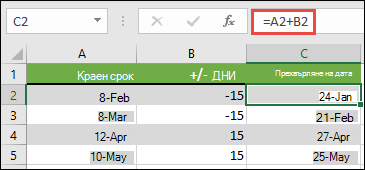
- Въведете крайните срокове в колона A.
- Въведете в колона B броя на дните за добавяне или изваждане. Можете да въведете отрицателно число, за да извадите дни от началната дата, и положително число, което да добавите към вашата дата.
- В клетка C2 въведете =A2+B2 и копирайте надолу, ако е необходимо.
Събиране или изваждане на месеци от дата с функцията EDATE
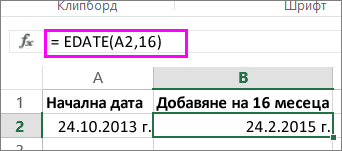
Можете да използвате функцията EDATE за бързо събиране или изваждане на месеци от дата.
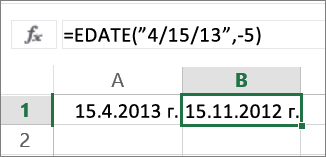
Функцията EDATE изисква два аргумента: начална дата и броя месеци, които искате да добавите или извадите. За изваждане на месеци въведете отрицателно число като втория аргумент. Например =EDATE("9/15/19";-5) връща 15.4.19.
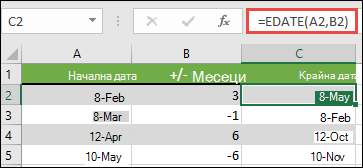
За този пример можете да въведете началните дати в колона A.
Въведете в колона B броя на месеците за добавяне или изваждане. За да покажете дали трябва да се извади месец, можете да въведете знак минус (-) преди числото (например -1).
Въведете =EDATE(A2;B2) в клетка C2 и копирайте надолу, ако е необходимо.
Забележка
- В зависимост от формата на клетките, съдържащи въведените от вас формули, Excel може да покаже резултатите като поредни номера. Например "8-фев-2019" може да се покаже като 43504.
- Excel съхранява датите като поредни номера, така че да могат да бъдат използвани в изчисления. По подразбиране 1 януари 1900 г. е номер 1, а 1 януари 2010 г. е номер 40179, защото е 40178 дни след 1 януари 1900 г.
- Ако резултатите ви се показват като поредни номера, изберете въпросните клетки и продължете със следните стъпки:
- Натиснете Ctrl+1, за да стартирате диалоговия прозорец "Форматиране на клетки", и изберете раздела "Число".
- Под "Категория" изберете "Дата", изберете желания формат на датата и след това изберете OK. Стойността във всяка от клетките трябва да се покаже като дата, а не като пореден номер.
Събиране или изваждане на години от дата
В този пример събираме и изваждаме години от начална дата по следната формула:
=DATE(YEAR(A2)+B2;MONTH(A2);DAY(A2))
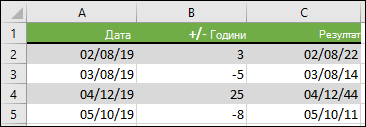
Как работи формулата:
- Функцията YEAR проверява датата в клетка A2 и връща 2019. След това добавя 3 години от клетка B2, което води до 2022 г.
- Функциите MONTH и DAY връщат само първоначалните стойности от клетка A2, но функцията DATE ги изисква.
- Накрая функцията DATE комбинира тези три стойности в дата, която е след 3 години – 08.02.22 г.
Добавяне или изваждане на комбинация от дни, месеци и години към/от дата
В този пример събираме и изваждаме години, месеци и дни от начална дата по следната формула:
=DATE(YEAR(A2)+B2;MONTH(A2)+C2;DAY(A2)+D2)
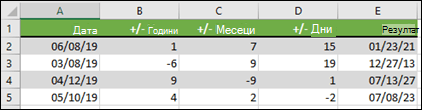
Как работи формулата:
- Функцията YEAR проверява датата в клетка A2 и връща 2019. След това добавя 1 година от клетка B2, водейки до резултат 2020.
- Функцията MONTH връща 6, след което добавя 7 към него от клетка C2. Това става интересно, защото 6 + 7 = 13, което е 1 година и 1 месец. В този случай формулата ще разпознае това и автоматично ще добави още една година към резултата, увеличавайки го от 2020 на 2021 г.
- Функцията DAY връща 8 и добавя 15 към това. Това ще работи подобно на частта MONTH от формулата, ако преминете през броя на дните в даден месец.
- Тогава функцията DATE комбинира тези три стойности в дата, която е след 1 година, 7 месеца и 15 дни – 23.01.21 г.