
|
ВАЖНО: "Идеи" в Excel вече е "Анализиране на данни" За да представи по-добре как "Идеи" прави анализа на данни по-лесен, по-бърз и по-интуитивен, функцията е преименувана на "Анализиране на данни". Средата за работа и функционалност са същите и все още са в съответствие с разпоредбите за поверителност и лицензиране. Ако сте в корпоративния канал Semi-Annual, все още може да виждате "Идеи", докато Excel не се актуализира. |
|---|
Анализирането на данни в Excel ви дава възможност да разбирате вашите данни с помощта на заявки на естествен език, които ви позволяват да задавате въпроси за вашите данни, без да се налага да пишете сложни формули. Освен това анализирането на данни предоставя визуални резюмета, тенденции и модели от високо ниво.
Имате въпрос? Можем да отговорим!
Просто изберете клетка в диапазон от данни, след което в раздела " Начало " изберете бутона "Анализиране на данни ". "Анализиране на данни" в Excel ще анализира вашите данни и ще върне интересни визуализации за тях в прозорец на задачите.
Ако се интересувате от по-конкретна информация, можете да въведете въпрос в полето за заявки в горния край на екрана и да натиснете клавиша Enter. Анализирането на данни ще предостави отговори с визуални обекти като таблици, диаграми или обобщени таблици, които след това могат да бъдат вмъкнати в работната книга.
Ако се интересувате от проучване на данните или просто искате да знаете какво е възможно, "Анализиране на данни" предлага също и персонализирани предложени въпроси, до които можете да осъществите достъп, като изберете в полето за заявки.
Опитайте предложените въпроси
Просто задайте въпроса си
Изберете текстовото поле в горната част на екрана "Анализиране на данни" и ще видите списък с предложения въз основа на вашите данни.
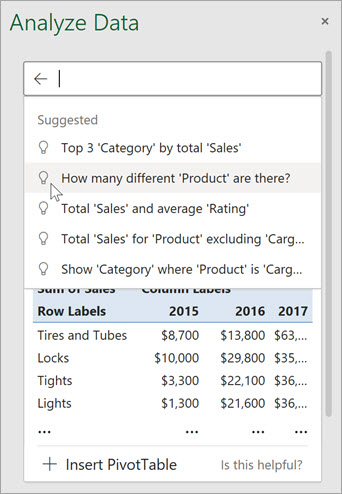
Можете също да въведете конкретен въпрос за вашите данни.

Забележка
- "Анализиране на данни" се предлага за абонати на Microsoft 365 на английски, френски, испански, немски, опростен китайски и японски език. Ако сте абонирани за Microsoft 365, уверете се, че имате най-новата версия на Office. За да научите повече за различните канали за актуализация за Office, вижте: Общ преглед на каналите за актуализация за приложенията на Microsoft 365.
- Функцията за заявки на естествен език в "Анализиране на данни" се предоставя на клиентите постепенно. В момента може да не е налична във всички страни или региони.
Получаване на конкретност с "Анализиране на данни"
Ако нямате наум въпрос, освен естествения език "Анализиране на данни" анализира и предоставя визуални резюмета, тенденции и модели от високо ниво.
Можете да спестите време и да получите по-фокусиран анализ, като изберете само полетата, които искате да видите. Когато изберете полета и как да ги обобщите, анализирането на данни изключва другите налични данни – ускорява процеса и представя по-малко, по-целенасочени предложения. Например може да искате да видите само сумата от продажбите по години. Или можете да поискате от "Анализиране на данни" да покаже средните продажби по години.
Изберете кои полета ви интересуват най-много?

Изберете полетата и как да обобщите техните данни.

"Анализиране на данни" предлага по-малко по-целенасочени предложения.

Забележка
Опцията "Не е стойност" в списъка с полета препраща към полета, които обикновено не се сумират или усредняват. Например не бихте сумирали показаните години, а бихте могли да сумирате стойностите на показаните години. Ако се използва с друго поле, което е сумирано или усреднено, Neither стойност не работи като етикет на ред, но ако се използва сама по себе си, Not a стойността брои уникалните стойности на избраното поле.
Анализирането на данни работи най-добре с чисти, таблични данни.
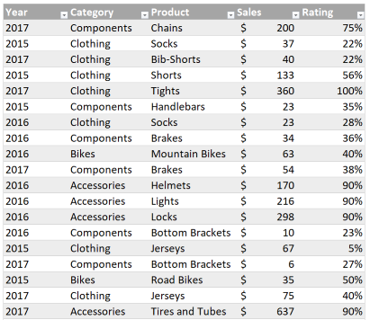
Ето някои съвети, как максимално да се възползвате от анализирането на данни:
- Анализиране на данни работи най-добре с данни, които са форматирани като таблица на Excel. За да създадете таблица на Excel, щракнете някъде в данните си и след това натиснете Ctrl+T.
- Уверете се, че имате добри заглавки на колоните. Заглавките трябва да бъдат един ред от уникални, непразни етикети за всяка колона. Избягвайте заглавки от двойни редове, обединени клетки и т.н.
- Ако имате сложни или вложени данни, може да използвате Power Query за да конвертирате таблици с кръстосани таблици или заглавки, съдържащи повече от един ред.
Не сте получили "Анализиране на данни"? Вероятно това се дължи на нас, не на вас.
Ето някои причини, поради които "Анализиране на данни" може да не работи върху вашите данни:
- Анализиране на данни в момента не поддържа анализиране набори от данни над 1,5 милиона клетки. В момента няма заобиколно решение за това. Междувременно може да филтрирате данните, след което да ги копирате в друго местоположение, за да изпълните "Анализиране на данни" в него.
- Дати, представени като низ – например "2017-01-01" – ще се анализират като че ли са текстови низове. Като решение на проблема, създайте нова колона, която използва функциите DATE или DATEVALUE, и я форматирайте като дата.
- "Анализиране на данни" няма да работи, когато Excel е в режим на съвместимост (т.е. когато файлът е във .xls формат). Междувременно запишете файла като .xlsx, .xlsm и .xlsb.
- Обединените клетки също могат да бъдат трудни за разбиране. Ако се опитвате да центрирате данните – например горен колонтитул на отчет, като решение на проблема премахнете всички обединени клетки и след това форматирайте клетките с помощта на Центриране в селекцията. Натиснете Ctrl+1, след което отидете на "Подравняване>хоризонтално>центрирай в селекцията".

Ние непрекъснато подобряваме "Анализиране на данни"
Дори и да не се изпълнява никое от горните условия, е възможно да не намерим препоръка. Причината е, че търсим определен набор от класове аналитични данни, а услугата не винаги намира нещо. Непрекъснато работим, за да разширим типовете анализ, поддържани от услугата.
Ето текущият наличен списък:
-
Ранг: Класира и осветява елемента, който е значително по-голям от останалата част от елементите.

-
Тенденция: Осветява, когато има устойчив модел на тенденция за серия данни във времето.

-
Отклонение: Осветява отклоненията във времевите серии.

-
Мнозинство: Намира случаите, в които по-голямата част от общата стойност може да се дължи на единствен фактор.
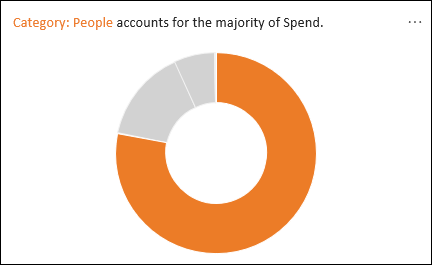
Ако не получите никакви резултати, изпратете ни обратна връзка, като отидете на "Файл>обратна връзка".
Правила за поверителност на Microsoft
Тъй като "Анализиране на данни" анализира вашите данни с помощта на услуги за изкуствен интелект, може би се притеснявате за сигурността на вашите данни. Можете да прочетете декларацията за поверителност на Microsoft за повече подробности.
Информация за лицензирането за "Анализиране на данни"
"Анализиране на данни" използва материали от трети страни. Ако искате да прочетете подробностите, вижте Информация за лицензиране за "Анализиране на данни".
Имате нужда от още помощ?
Винаги можете да попитате експерт в техническата общност за Excel или да получите поддръжка в общностите.