
С Power Query (известно като "Получаване & трансформация" в Excel) можете да импортирате или да се свързвате към външни данни и след това да оформяте тези данни, например като премахнете колона, промените типа на данните или обедините таблици така, както ви е необходимо. След това можете да заредите заявката си в Excel, за да създавате диаграми и отчети. Можете периодично да обновявате данните, за да ги направите актуални. Power Query е наличен в три приложения на Excel – Excel за Windows, Excel за Mac и Excel за уеб. За резюме на всички помощни теми за Power Query вижте помощта за Power Query за Excel.
Забележка
Power Query в Excel за Windows използва .NET framework, но изисква версия 4.7.2 или по-нова. Ако е необходимо, изтеглете най-новата версия на .NET Framework (платформа) (изберете препоръчителната версия и след това изтеглете изпълнимия модул).
Забележка
Power Query в Excel за Windows използва изпълнимия модул Microsoft Edge WebView2. Изтегляне на Microsoft Edge WebView2.
Модерен диалогов прозорец "Получаване на данни"
Забележка
Тази функция е налична в Excel (въведен във версия 2510) за Windows и е разработена, за да включва допълнителни опции за откриване на източници на данни. Достъпът до него се осъществява чрез раздела > "Данни", "Получаване на данни".
Модерният диалогов прозорец "Получаване на данни" е нова функция в Power Query за Excel за Windows, която подобрява начина, по който откривате и се свързвате с източници на данни. Този диалогов прозорец предоставя интуитивен и опростен интерфейс, който улеснява намирането и свързването с нужните ви данни. За повече информация вж. модерния диалогов прозорец за получаване на данни в Excel за Windows
Каталог на OneLake в Excel
Забележка
Тази функция сега е общодостъпна в Excel за Windows като част от модерния диалогов прозорец "Получаване на данни". В момента се поддържат източници на данни Lakehouse и Warehouse, като за бъдещите издания е планирана допълнителна поддръжка на източници на данни.
Интегрирането на каталога на OneLake в Excel ви позволява да преглеждате, управлявате и се свързвате с артефакти на данни от каталога OneLake на Fabric директно в диалоговия прозорец "Модерно получаване на данни". С каталога на OneLake можете лесно да намерите и да се свържете с висококачествени, одобрени, препоръчани и наскоро отворени артефакти на данни от Fabric, като Lakehouses and Warehouses.
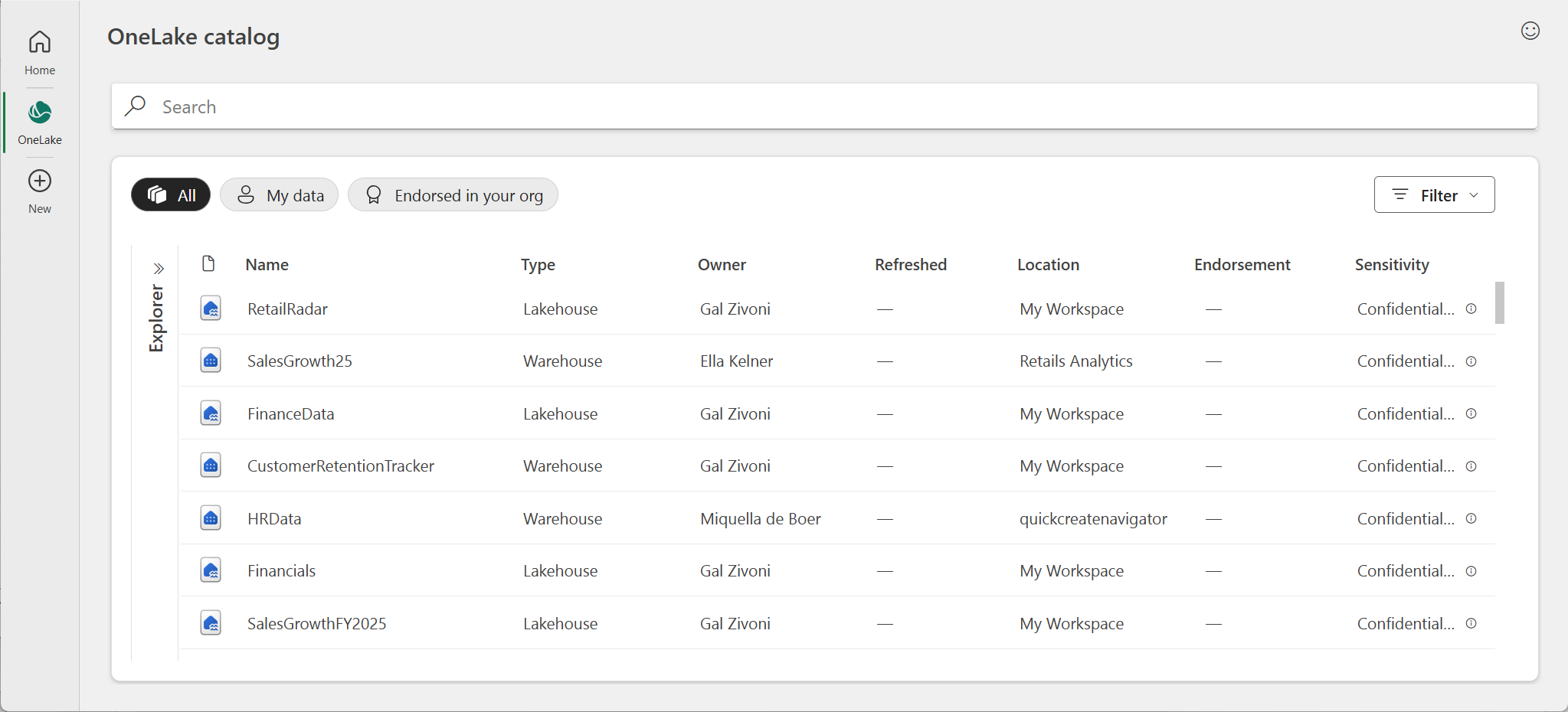
За да използвате каталога OneLake в Excel, изпълнете следните стъпки:
- В Excel отидете в раздела " Данни " на лентата.
- Щракнете върху "Получаване на данни > ", "Получаване на данни" (предварителен преглед), за да отворите модерния диалогов прозорец "Получаване на данни".
- Прегледайте наличните артефакти на данни в секцията за каталога на OneLake в раздела " Начало ".
- За да намерите още артефакти в данните, отидете на раздела за каталог на OneLake в диалоговия прозорец.
- Изберете желания артефакт на данни и следвайте подканите, за да свържете и заредите данните в Excel.
За повече информация вижте общ преглед на каталога на OneLake.
Четирите фази на Power Query
Има четири етапа в използването на Power Query.

- Свързване Осъществяване на връзки към данни в облака, в услуга или локално
- Трансформация Оформяте данните така, че да отговарят на вашите нужди, докато първоначалният източник на данни остава непроменен
- Комбиниране Интегрирате данни от няколко източника, за да получите уникален поглед върху данните
- Зареждане Можете да изпълните заявката си, да я заредите в работен лист или модел на данни и периодично да я обновявате.
Следващите раздели разглеждат всяка фаза по-подробно.
Свързване
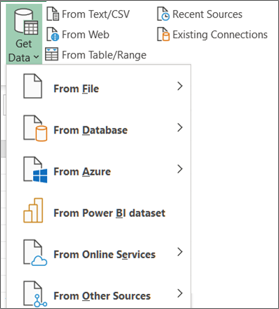
Можете да използвате Power Query за импортиране в един източник на данни, като например работна книга на Excel, или в няколко бази данни, информационни канали или услуги в облака. Източниците на данни включват данни от уеб, файлове, бази данни, таблици на Azure или дори Excel в текущата работна книга. След това, с Power Query можете да съберете всички тези източници на данни в едно, като използвате свои собствени уникални трансформации и комбинации, за да стигнете до прозрения, които иначе не бихте открили.
След като са импортирани, можете да обновите данните, за да внесете допълнения, промени и изтривания от външния източник на данни. За повече информация вижте "Обновяване на връзка с външни данни в Excel".
Трансформация
Трансформиране на данните означава модифицирането им по някакъв начин, за да отговаря на изискванията ви за анализ на данни. Можете например да премахнете колона, да промените типа на данните или да филтрирате редове. Всяка от тези операции е трансформация на данни. Този процес на прилагане на трансформации (и комбиниране) върху един или повече набори от данни се нарича също оформяне на данните.
Помислете за това по този начин. Вазата започва като буца глина, която човек оформя в нещо практично и красиво. Данните са същите. Тя се нуждае от оформяне в таблица, която е подходяща за вашите нужди и позволява атрактивни отчети и табла.
Power Query използва специален прозорец, наричан Редактор на Power Query, за улесняване и показване на трансформациите на данните. Можете да отворите Редактор на Power Query, като изберете Редактор на Power Query за стартиране от командата "Получаване на данни" в групата "Получаване & трансформация на данни", но той се отваря и когато се свържете към източник на данни, създадете нова заявка или заредите заявка.
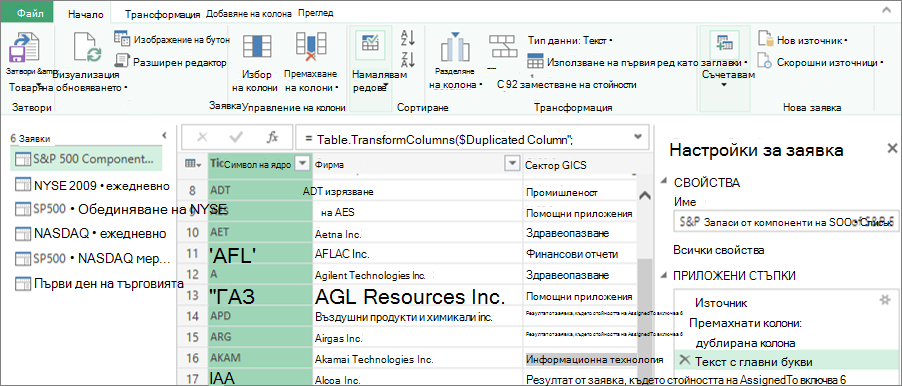
Редактор на Power Query следи всичко, което правите с данните, като записва и поставя етикети на всяка трансформация или стъпка, която прилагате върху данните. Независимо дали трансформацията е връзка с данни, премахване на колона, обединяване или промяна на типа на данните, можете да прегледате и модифицирате всяка трансформация в секцията "ПРИЛОЖЕНИ СТЪПКИ " на екрана " Настройки за заявка ".
Има много трансформации, които можете да направите от потребителския интерфейс. Всяка трансформация се записва като стъпка във фонов режим. Можете дори да променяте и пишете свои собствени стъпки, като използвате езика Power Query M в Разширен редактор.
Всички трансформации, които прилагате към вашите връзки за данни, заедно представляват заявка, която е ново представяне на първоначалния (и непроменен) източник на данни. Когато обновите заявка, всяка стъпка се изпълнява автоматично. Заявките заместват необходимостта от ръчно свързване и оформяне на данни в Excel.
Комбиниране
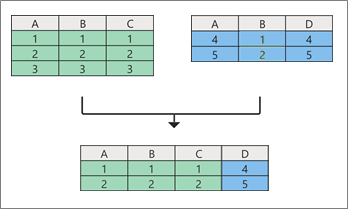
Можете да комбинирате няколко заявки в работната си книга на Excel, като ги добавяте или обединявате. Операциите за добавяне и обединяване се извършват за всяка заявка с таблична форма и са независими от източниците на данни, откъдето идват данните.
Добавяне Операцията за добавяне създава нова заявка, която съдържа всички редове от първата заявка, последвани от всички редове от втора заявка. Можете да извършите два типа операции за добавяне:
- Добавяне за средно напреднали Създава нова заявка за всяка операция за добавяне.
- Вградено добавяне Добавя данни към вашата съществуваща заявка, докато не постигнете окончателен резултат.
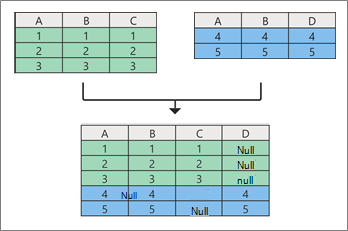
Обединяване Операцията по обединяване създава нова заявка от две съществуващи заявки. Тази заявка съдържа всички колони от основната таблица, като една колона служи като връзка за навигация към свързаната таблица. Свързаната таблица съдържа всички редове, които отговарят на всеки ред от общата стойност на колона в основната таблица. Освен това можете да разширите или добавите колони от свързана таблица в основната.
Зареждане
Има два основни начина за зареждане на заявки във вашата работна книга:
- От Редактор на Power Query можете да използвате командите "Затвори и зареди" в групата "Затвори" на раздела "Начало".
- От екрана "Заявки от работни книги на Excel" (Избиране на заявки & връзки) можете да щракнете с десния бутон върху заявка и да изберете "Зареждане в".
Можете също да настроите прецизно опциите за зареждане с помощта на диалоговия прозорец "Опции за заявки " (изберете "Опции за файлове>" и ">Опции за заявки"), за да изберете как искате да показвате данните си и къде искате да заредите данните – или в работен лист, или в модел на данни (който е релационен източник на данни на множество таблици, намиращи се в една работна книга).
Поддръжка на приложения за Power Query в Excel
Повече от десет години Power Query се поддържа в Excel за Windows. Сега Excel разширява поддръжката на Power Query в Excel за Mac и добавя поддръжка към Excel за уеб. Това означава, че правим Power Query достъпен за три основни платформи и показва популярността и функционалността на Power Query сред клиентите на Excel. Следете за бъдещи съобщения относно пътната карта за Microsoft 365 и какво е новото в Excel за Microsoft 365.
През 2025 г. Excel за уеб получи възможността да обновява заявки на Power Query от удостоверени източници на данни, разширявайки възможностите, достъпни за потребителите, базирани в облака.
Хронология на Power Query в Excel
Интегрирането на опцията "Получаване & трансформиране на данни" (сега наричана Power Query) в Excel претърпя редица промени през годините.
Excel 2010 и 2013 за Windows
В Excel 2010 за Windows за първи път въведохме Power Query и той беше наличен като безплатна добавка, която можеше да бъде изтеглена от тук: Изтегляне на добавката Power Query. След като беше разрешена, функцията Power Query беше налична от раздела Power Query в лентата.

Microsoft 365
Актуализирахме Power Query, за да стане основният интерфейс в Excel за импортиране и почистване на данни. Можете да получите достъп до съветниците и инструментите за Power Query импортиране на данни от групата "Получаване & трансформация на данни" в раздела "Данни" на лентата на Excel.
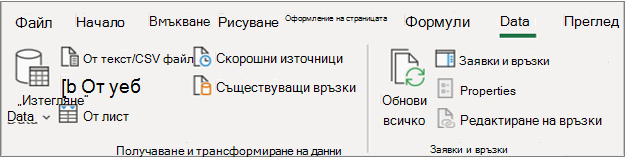
Тази среда включваше подобрена функционалност за импортиране на данни, пренаредени команди в раздела " Данни ", нов страничен екран за заявки & връзка и продължаващата възможност за оформяне на данни по мощни начини чрез сортиране, промяна на типовете данни, разделяне на колони, агрегиране на данните и т.н.
Тази нова среда за работа също така замени по-старите съветници за импортиране на данни под командата " Данни " в групата "Получаване на външни данни ". Достъп до тях обаче продължава да става от диалоговия прозорец "Опции на Excel" (избор на "Опции>за файлове>" – показване наданни>за импортиране на стари данни).
Excel 2016 и 2019 за Windows
Добавихме същата среда за работа с Get & Transform Data, базирана на технологията на Power Query, като тази на Microsoft 365.
Excel за Microsoft 365 за Mac
През 2019 г. започнахме процеса на поддръжка на Power Query в Excel for Mac. Оттогава добавихме възможността за обновяване на заявки на Power Query от TXT, CSV, XLSX, JSON и XML файлове. Добавихме също и възможността за обновяване на данни от SQL Server и от таблици & диапазони в текущата работна книга.
През октомври 2019 г. добавихме възможността за обновяване на съществуващи заявки на Power Query и за използване на VBA за създаване и редактиране на нови заявки.
През януари 2021 г. добавихме поддръжка за обновяване на заявки на Power Query от източници на OData и SharePoint.
За повече информация вижте "Използване на Power Query в Excel for Mac".
Забележка Няма поддръжка за Power Query в Excel 2016 и Excel 2019 for Mac.
Каталог с данни отхвърляне
С Каталог с данни можете да преглеждате вашите споделени заявки и след това да ги избирате за зареждане, редактиране или използване по друг начин в текущата работна книга. Тази функция беше постепенно прекратена:
- На 1 август 2018 г. спряхме регистрирането на нови клиенти в Каталог с данни.
- Към 3 декември 2018 г. потребителите не можеха да споделят нови или актуализирани заявки в Каталог с данни.
- На 4 март 2019 г. Каталог с данни спря да работи. След тази дата препоръчваме изтегляне на вашите споделени заявки, така че да можете да продължите да ги използвате извън Каталог с данни, като използвате опцията "Отваряне" от прозореца на задачите "Моите заявки към Каталог с данни".
Прекратяване на добавката Power Query
В началото на лятото на 2019 г. официално премахнахме добавката Power Query, която се изисква за Excel 2010 и 2013 за Windows. От учтивост можете все пак да използвате добавката, но по-късно това може да се промени.
Конекторът за данни на Facebook се оттегля
Импортирането и обновяването на данни от Facebook в Excel спря да работи през април 2020 г. Всички връзки с Facebook, създадени преди тази дата, вече не работят. Препоръчваме да прегледате или премахнете всички съществуващи заявки на Power Query, които използват конектора на Facebook, колкото е възможно по-скоро, за да избегнете неочаквани резултати.
Важни актуализации на Excel за Windows
От юни 2023 г. Power Query в Excel за Windows изисква следните компоненти:
- Power Query в Excel за Windows използва .NET framework, но изисква версия 4.7.2 или по-нова. За повече информация вижте "Актуализиране на .NET Framework (платформа)".
- Power Query в Excel за Windows изисква WebView2 Runtime, за да продължи да поддържа уеб конектора за данни (Получаване на данни от интернет). За повече информация вижте Изтегляне на WebView2 Runtime.