
За да приложите няколко формата в една стъпка и да сте сигурни, че клетките имат съгласувано форматиране, можете да използвате стил на клетки. Стилът на клетки е зададен набор от характеристики на форматиране, като шрифтове и размери на шрифта, числови формати, граници на клетки и оцветяване на клетки. За да предотвратите промени в определени клетки, можете също да използвате стил на клетки, който заключва клетките.
Microsoft Office Excel има няколко вградени стила на клетки, които можете да прилагате или модифицирате. Можете също да промените или дублирате стил на клетка, за да създадете свой собствен стил на клетка по избор.
Важно
Стиловете на клетки се базират на темата на документа, която е приложена към цялата работна книга. Когато превключите на друга тема на документ, стиловете на клетки се актуализират, за да съответстват на новата тема на документа.
Прилагане на стил на клетка
Изберете клетките, които искате да форматирате. За повече информация вж. "Избиране на клетки, диапазони, редове или колони" в работен лист.
В раздела Начало , в групата Стилове щракнете върху стрелката на падащия списък "Стилове на клетки " в галерията със стилове и изберете стила на клетки, който искате да приложите.
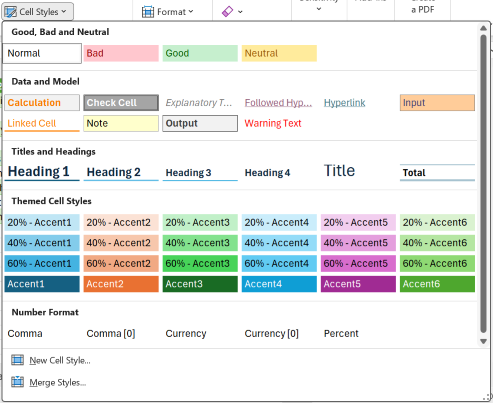
Създаване на стил на клетки по избор
- В раздела Начало , в групата Стилове щракнете върху стрелката на падащия списък Стилове на клетки в галерията със стилове и в долната част на галерията щракнете върху Нов стил на клетка.
- В полето Име на стил въведете подходящо име за новия стил на клетки.
- Щракнете върху Формат.
- В различните раздели в диалоговия прозорец "Форматиране на клетки " изберете желаното форматиране и след това щракнете върху OK.
- Обратно в диалоговия прозорец "Стил ", под "Стилът включва (по пример)" изчистете квадратчетата за отметки за всяко форматиране, което не искате да включите в стила на клетки.
- Щракнете върху OK.
Създаване на стил на клетки чрез промяна на съществуващ стил на клетки
В раздела Начало , в групата Стилове щракнете върху стрелката на падащия списък Стилове на клетки в галерията със стилове.
Направете едно от следните неща:
- За да промените съществуващ стил на клетка, щракнете с десния бутон върху този стил на клетка и след това щракнете върху "Модифицирай".
- За да създадете дубликат на съществуващ стил на клетки, щракнете с десния бутон върху този стил на клетка и след това щракнете върху "Дублиране".
В полето Име на стил въведете подходящо име за новия стил на клетки.
Забележка
Към списъка със стилове на клетки по избор се добавят дублиран стил на клетка и преименуван стил на клетки. Ако не преименувате вграден стил на клетки, вграденият стил на клетки ще се актуализира с всички промени, които правите.
За да промените стила на клетката, щракнете върху "Форматиране".
В различните раздели в диалоговия прозорец "Форматиране на клетки " изберете желаното форматиране и след това щракнете върху OK.
В диалоговия прозорец "Стил ", под "Стилът включва" отметнете или изчистете квадратчетата за отметки за всяко форматиране, което искате или не искате да включите в стила на клетки.
Премахване на стил на клетка от данни
Можете да премахнете стил на клетка от данни в избрани клетки, без да изтривате стила на клетки.
Изберете клетките, които са форматирани със стила на клетки, който искате да премахнете. За повече информация вж. "Избиране на клетки, диапазони, редове или колони" в работен лист.
В раздела Начало , в групата Стилове щракнете върху стрелката на падащия списък Стилове на клетки в галерията със стилове.
Под "Добър", "Лош" и "Неутрален" щракнете върху "Нормален".
Изтриване на предварително зададен или потребителски стил на клетки
Можете да изтриете предварително зададен стил на клетки или стил по избор, за да го премахнете от списъка с налични стилове на клетки. Когато изтриете стил на клетка, той също се премахва от всички клетки, които са форматирани с него.
В раздела Начало , в групата Стилове щракнете върху стрелката на падащия списък Стилове на клетки в галерията със стилове.
За да изтриете предварително зададен стил на клетки или стил по избор и да го премахнете от всички клетки, които са форматирани с него, щракнете с десния бутон върху стила на клетки и след това щракнете върху "Изтрий".
Забележка
Не можете да изтриете нормалния стил на клетки.
Имате нужда от още помощ?
Винаги можете да попитате експерт в техническата общност за Excel или да получите поддръжка в общностите.