
Можете да добавяте оцветяване към клетките, като ги запълвате с плътни цветове или специфични шарки. Ако имате проблеми с отпечатването на цветното оцветяване на клетките, проверете дали опциите за печат са зададени правилно.
Запълване на клетки с плътни цветове
Изберете клетките, към които искате да приложите оцветяване или от които искате да премахнете оцветяване. За повече информация за избирането на клетки в работен лист вижте " Избиране на клетки, диапазони, редове или колони в работен лист".
В раздела Начало, в групата Шрифт направете едно от следните неща:
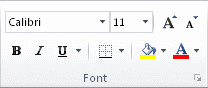
За да запълните клетки с плътен цвят, изберете стрелката до изображението на бутона "Цвят на запълването
 " и след това под "Цветове на тема" или "Standard цветове" изберете желания цвят.
За да запълните клетки с цвят по избор, изберете стрелката до изображението на
"Цвят на запълване", изберете "Още цветове" и след това в диалоговия прозорец "Цветове" изберете желания цвят.За да приложите последния избран цвят, изберете бутона ''Цвят на запълване
'.Забележка
Microsoft Excel записва вашите 10 последно избирани цвята по избор. За да приложите бързо един от тези цветове, изберете стрелката до
"Цвят на запълването" и след това изберете желания цвят под "Последни цветове".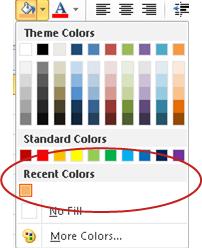
Съвет
Ако искате да използвате различен фонов цвят за целия работен лист, изберете бутона "Избери всички ", преди да изберете цвета, който искате да използвате. Това ще скрие помощната мрежа, но можете да подобрите четливостта, като покажете границите на клетки около всички клетки.

Запълване на клетки с шарки
Изберете клетките, с които искате да попълните шарка. За повече информация за избирането на клетки в работен лист вижте " Избиране на клетки, диапазони, редове или колони в работен лист".
В раздела " Начало ", в групата "Шрифт " изберете иконата за стартиране на диалоговия прозорец "Форматиране на клетки ".

Клавишна комбинация Можете също да натиснете CTRL+SHIFT+F.В диалоговия прозорец "Форматиране на клетки ", в раздела "Запълване ", под "Цвят на фона" изберете фоновия цвят, който искате да използвате.
Направете едно от следните неща:
- За да използвате шарка с два цвята, изберете друг цвят в полето "Цвят на шарката " и след това изберете стил на шарка в полето "Стил на шарката ".
- За да използвате шарка със специални ефекти, изберете "Ефекти на запълване" и след това изберете желаните опции в раздела "Градиент ".
Проверка на опциите за печат, за да отпечатате цветното оцветяване на клетките
Ако опциите за печат са зададени като черно-бяло или качество за чернова – или умишлено, или защото работната книга съдържа големи и сложни работни листове и диаграми, които предизвикват автоматично превключване на режим за чернова – оцветяването на клетките не може да се отпечата цветно.
- В раздела "Оформление на страница", в групата "Настройка на страниците " изберете иконата за стартиране на диалоговия прозорец "Настройка на страниците ".

- В раздела "Лист ", под "Печат" се уверете, че квадратчетата за отметки "Черно-бяло " и "Чернова" за качество "Чернова " са изчистени.
Забележка
Ако не виждате цветове в работния лист, може би работите в режим на повишена четливост. Ако не виждате цветове, когато визуализирате преди отпечатване, може би не сте избрали цветен принтер.
Премахване на оцветяването на клетки
- Изберете клетките, които съдържат цвят на запълване или шарка на запълване. За повече информация за избирането на клетки в работен лист вижте " Избиране на клетки, диапазони, редове или колони" в работен лист
- В раздела " Начало ", в групата "Шрифт " изберете стрелката до "Цвят на запълване" и след това изберете "Без запълване".
Задаване на цвят на запълване по подразбиране за всички клетки в работен лист
В Excel не можете да промените цвета на запълване на работен лист по подразбиране. По подразбиране всички клетки в работна книга не съдържат запълване. Ако обаче често създавате работни книги, съдържащи работни листове с клетки, които имат определен цвят на запълване, можете да създадете шаблон на Excel. Например ако често създавате работни книги, в които всички клетки са зелени, можете да създадете шаблон, за да опростите тази задача. За да направите това, изпълнете следните стъпки:
Създаване на нов, празен работен лист.
Изберете бутона " Избери всички ", за да изберете целия работен лист.
В раздела " Начало ", в групата "Шрифт " изберете стрелката до изображението на бутона "Цвят на запълването
след това изберете желания цвят.
Съвет Когато промените цветовете на запълване на клетки в работен лист, помощната мрежа може да стане трудна за виждане. За да направите така, че помощната мрежа да изпъкне на екрана, можете да експериментирате със стилове на граници и линии. Тези настройки се намират в раздела " Начало ", в групата "Шрифт ". За да приложите граници към работния лист, изберете целия работен лист, изберете стрелката до "Граници" и след това изберете "Всички граници".
В раздела "Файл " изберете "Запиши като".
В полето Име на файл въведете името, което искате да използвате за шаблона.
В полето "Запиши като тип " изберете "Шаблон на Excel", изберете "Запиши" и след това затворете работния лист.
Шаблонът автоматично се поставя в папката "Шаблони", за да сте сигурни, че ще бъде наличен, когато искате да го използвате за създаване на нова работна книга.За да отворите нова работна книга, базирана на шаблона, направете следното:
- В раздела "Файл" изберете "Създай".
- Под "Налични шаблони" изберете "Моите шаблони".
- В диалоговия прозорец " Създаване ", под "Лични шаблони" изберете шаблона, който току-що създадохте.