
Тази статия ви показва как да прилагате автоматично оцветяване към всеки втори ред или колона в работен лист.
Има два начина да приложите оцветяване към редуващи се редове или колони – можете да приложите оцветяването с помощта на проста формула за условно форматиране или да приложите предварително дефиниран стил на таблица на Excel към вашите данни.
Метод 1: Прилагане на оцветяване към редуващи се редове или колони с помощта на условно форматиране
Един от начините да приложите оцветяване към редуващи се редове или колони в работния лист е като създадете правило за условно форматиране. Това правило използва формула, за да определи дали ред е четен, или нечетен номер, и след това прилага съответното оцветяване. Формулата е показана тук:
=MOD(ROW();2)=0
Забележка
Ако искате да приложите оцветяване към редуващи се колони вместо към редуващи се редове, въведете вместо това =MOD(COLUMN();2)=0 .
Направете едно от следните неща в работния лист:
- За да приложите оцветяване към конкретен диапазон от клетки, изберете клетките, които искате да форматирате.
- За да приложите оцветяването към целия работен лист, щракнете върху бутона "Избери всички ".

В раздела Начало , в групата Стилове изберете стрелката до Условно форматиране, след което изберете Ново правило.
В диалоговия прозорец " Ново правило за форматиране ", под "Избор на тип правило" изберете "Използвайте формула, за да определите кои клетки да се форматират".
В полето Форматиране на стойности, при които тази формула е вярна , въведете =MOD(ROW();2)=0, както е показано на илюстрацията по-долу.
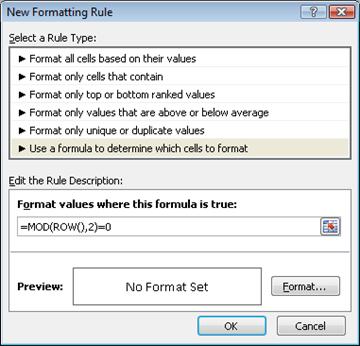
Изберете "Формат".
В диалоговия прозорец "Форматиране на клетки " изберете раздела "Запълване ".
Изберете цвета на фона или шарката, които искате да използвате за оцветените редове, и след това изберете OK.
В този момент току-що избраният цвят трябва да се покаже в прозореца за визуализация в диалоговия прозорец "Ново правило за форматиране ".За да приложите форматирането към клетките в работния лист, изберете OK
Забележка
За да прегледате или редактирате правилото за условно форматиране, в раздела " Начало ", в групата "Стилове " изберете стрелката до "Условно форматиране" и след това изберете "Управление на правилата".
Метод 2: Прилагане на оцветяване към редуващи се редове или колони с помощта на стил на таблица на Excel
Друг начин за бързо добавяне на оцветяване или разделяне на ленти към редуващи се редове е чрез прилагане на предварително зададен стил на таблица на Excel. Това е полезно, когато искате да форматирате конкретен диапазон от клетки и искате допълнителните ползи, които получавате от таблицата, като възможността за бързо показване на сумарни редове или заглавни редове, в които автоматично се показват падащи списъци за филтриране.
По подразбиране разделянето на ленти се прилага към редовете в таблица, за да се улесни четенето на данните. Автоматичното разделяне на ленти продължава, ако добавяте или изтривате редове в таблицата.

Ако откриете, че искате стила на таблица без функционалност на таблица, можете да преобразувате таблицата в обикновен диапазон от данни. Ако обаче направите това, няма да получите автоматично разделяне на лентите, докато добавяте още данни към вашия диапазон.
В работния лист изберете диапазона от клетки, който искате да форматирате.
В раздела Начало , в групата Стилове изберете Форматиране като таблица.
Под "Светло","Средно" или "Тъмно" изберете стила на таблицата, който искате да използвате.
Съвет
Стиловете на таблица по избор са налични под По избор, след като създадете един или няколко от тях. За информация как да създадете стил на таблица по избор, вижте Форматиране на таблица на Excel.
В диалоговия прозорец "Форматиране като таблица " изберете OK.
Обърнете внимание, че квадратчето за отметка "Редове на ленти " е избрано по подразбиране в групата "Опции за стил на таблица ".

Ако искате да приложите оцветяване към редуващи се колони вместо към редуващи се редове, можете да изчистите това квадратче за отметка и да изберете "Колони на ленти " вместо това.Ако искате да преобразувате таблицата на Excel обратно в обикновен диапазон от клетки, изберете някъде в таблицата, за да се покажат инструментите, необходими за конвертиране на таблицата обратно в диапазон от данни.
On the Table Design tab, in the Tools group ( Инструменти ) изберете Convert to Range.
Съвет
Можете също да щракнете с десния бутон върху таблицата, да изберете "Таблица" и след това да изберете "Преобразуване в диапазон".
Имате нужда от още помощ?
Винаги можете да попитате експерт в техническата общност за Excel или да получите поддръжка в общностите.