
Всички свързани типове данни са свързани с източник на данни, но за някои типове данни е по-важно да се уверите, че данните са възможно най-актуални. Макар че винаги можете да обновите ръчно, лесно можете да зададете някои типове данни да се обновяват автоматично с настройките за обновяване на типове данни.
Забележка
Към момента тази функция е достъпна само за участниците в програмата Insider. За да научите повече, вижте Кога мога да получа най-новите функции за Microsoft 365?
Съвет
Ако сте видели съобщението "Типовете данни не можаха да се обновят", ви препоръчваме да разгледате проблема директно в съобщението, за да го разрешите. Междувременно, ако искате да предотвратите повторното показване на съобщението, можете да промените опцията за настройката за обновяване на "Ръчно". Това не отстранява проблема и означава, че вашите данни може да станат неактуални, докато не успеете да се обновите отново.
Често задавани въпроси за типове данни настройки за обновяване
Откъде идва интервалът на обновяване по подразбиране за определен тип данни?
Интервалите на обновяване за типовете данни се задават от доставчика на данни, но могат да бъдат променени, като следвате инструкциите по-долу.
Автоматично ли обновяването на типовете данни ще ми прекъсва, докато работя в Excel?
Не. Когато типовете данни се обновяват автоматично, това се извършва във фонов режим, за да не ви безпокои. Обновяването във фонов режим обаче означава, че няма да можете да използвате действие, като "Отмяна", за да възстановите старите данни на даден тип данни.
Защо някои типове данни позволяват само ръчно обновяване?
Някои свързани типове данни могат да бъдат обновявани само ръчно. Това е така, защото доставчикът на данни или е определил, че данните не се актуализират достатъчно, за да се нуждаят от автоматично обновяване, или просто все още не го е внедрил. С ръчното обновяване можете да използвате "Отмени", за да възстановите старите данни, ако е необходимо.
Какви са различните опции за обновяване, които мога да задам за даден тип данни?
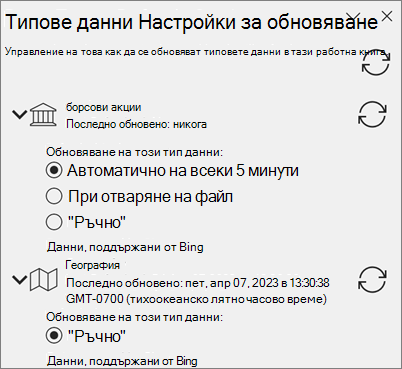
Автоматично на всеки пет минути – на всеки 5-минутен интервал типовете данни с тази настройка ще извличат данни от доставчика на данни. Това се случва във фонов режим, докато работите.
Забележка
За момента не можете да персонализирате интервала на опресняване от 5 минути.
При отваряне на файл – всеки път, когато отворите работната книга, всички типове данни с тази настройка ще се обновяват.
Ръчно – Типовете данни с тази настройка няма да се актуализират сами по себе си. За да актуализирате, следвайте стъпките в раздела по-долу.
Какво става, ако не искам даден тип данни да се обновява автоматично?
Ако не искате определен тип данни да се обновява автоматично, можете да промените настройката на "Ръчно". След като бъде настроена, можете да обновите ръчно по няколко различни начина:
- Изберете "Обнови всички " под раздела "Данни".
- Щракнете с десния бутон върху клетка с тип > данни, изберете "Обновяване на типа> данни".
- Щракнете с десния бутон върху клетка с тип > данни, избор на тип> данни, настройки> за обновяване, изберете икона за обновяване в екрана.
Как да промените настройките на екрана за обновяване на типовете данни
- Щракнете с десния бутон върху тип > данни Обновяване на типа> данниНастройки за обновяване.
- В настройките за обновяване на типове данни изберете един от типовете данни в работната книга, за да я разгънете.
- Изберете една от опциите, за да го приложите към този тип данни. Можете да обновявате при отваряне на файла, ръчно или автоматично на всеки пет минути.
Свързани статии
Какви свързани типове данни са налични в Excel?
ЧЗВ и съвети за типове свързани данни
Как да използвате свързани типове данни с Excel (предварителен преглед)