
Направете някое от следните неща:
Промяна на ширината на колони
Щракнете и плъзнете през заглавията на колоните за колоните, които искате да промените.
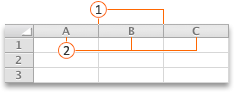
 Разделител на колони
 Заглавия на колони
Забележка
Ако трябва да промените ширината само на една колона, не е необходимо първо да я избирате.
Посочете разделителя от дясната страна на някое избрано заглавие на колона.
Показалецът се превръща в .
.Направете едно от следните неща:
| За | Направете това |
|---|---|
| Промяна на ширината на колона, за да побере съдържанието | Щракнете двукратно върху разделителя. |
| Промяна на ширината на колона на произволен размер | Плъзгайте разделителя, докато колоната достигне желаната ширина. |
Съвет
За да зададете точното измерване на ширината, в менюто "Формат " посочете "Колона" и след това щракнете върху "Ширина".
Промяна на ширината на всички колони в лист
- Изберете всички клетки в листа, като щракнете върху триъгълника "Избери всички" в горния ляв ъгъл на мрежата на листа.
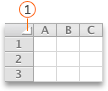
Триъгълник - Посочете разделителя от дясната страна на някое избрано заглавие на колона.
Показалецът се превръща в . - Направете едно от следните неща:
| За | Направете това |
|---|---|
| Промяна на ширината на колона, за да побере съдържанието | Щракнете двукратно върху разделителя. |
| Промяна на ширината на колона на произволен размер | Плъзгайте разделителя, докато колоната достигне желаната ширина. |
Копиране на ширината на колона в други колони
- Изберете произволна клетка в колоната, която има ширината, която искате да копирате.
- В лентата с инструменти Standard щракнете върху бутона "
 ".
". - Изберете произволна клетка в колоната, в която искате да копирате ширината.
- В менюто "Редактиране " щракнете върху "Специално поставяне", изберете "Ширина на колоните" и след това щракнете върху OK.
Промяна на височината на редове
Щракнете и плъзнете през заглавията на редовете за редовете, които искате да промените.
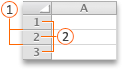
Разделител на редове
Заглавия на редоветеЗабележка
Ако трябва да промените височината само на един ред, не е нужно първо да го избирате.
Посочете разделителя под някое избрано заглавие на ред.
Показалецът се превръща в обем.
обем.Направете едно от следните неща:
| За | Направете това |
|---|---|
| Промяна на височина на ред, за да побере съдържанието | Щракнете двукратно върху разделителя. |
| Промяна на височината на реда на произволен размер | Плъзгайте разделителя, докато редът достигне желаната височина. |
Съвет
За да зададете точно измерване на височината, в менюто "Формат" посочете "Ред" и след това щракнете върху "Височина".
Промяна на височината на всички редове в лист
- Изберете всички клетки в листа, като щракнете върху триъгълника "Избери всички" в горния ляв ъгъл на мрежата на листа.
Триъгълник - Посочете разделителя под някое избрано заглавие на ред.
Показалецът се превръща в обем. - Направете едно от следните неща:
| За | Направете това |
|---|---|
| Промяна на височина на ред, за да побере съдържанието | Щракнете двукратно върху разделителя. |
| Промяна на височината на реда на произволен размер | Плъзгайте разделителя, докато редът достигне желаната височина. |
Имате нужда от още помощ?
Винаги можете да попитате експерт в техническата общност за Excel или да получите поддръжка в общностите.