
За да промените бързо шрифтовете на текста, цветовете или общия изглед на обектите във всички работни листове на работната книга, опитайте да превключите на друга тема или да персонализирате тема, така че да отговаря на вашите нужди. Ако харесвате конкретна тема, можете да я направите тема по подразбиране за всички нови работни книги.
За да превключите на друга тема, изберете "Теми за оформление> настраниците" и изберете тази, която искате.
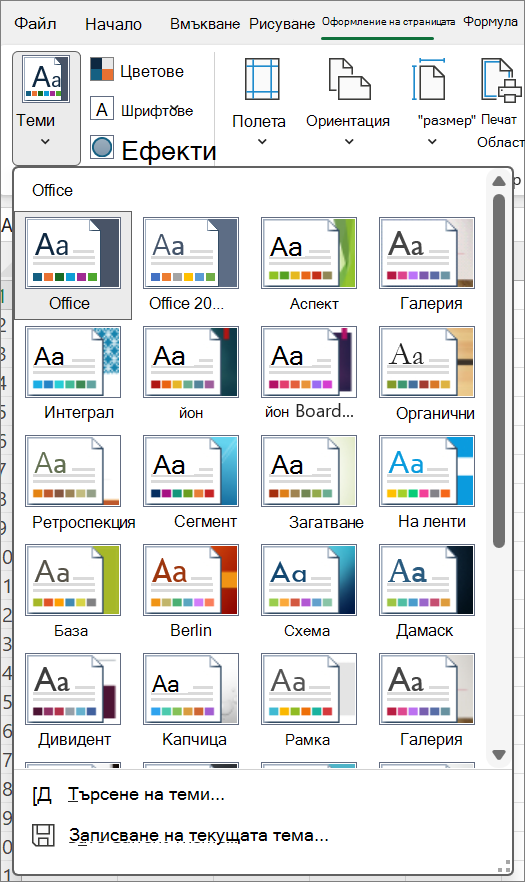
За да персонализирате тази тема, променете нейните цветове, шрифтове и ефекти, както е необходимо. Запишете промените с текущата тема и я направете тема по подразбиране за всички нови работни книги.
Промяна на цветовете на тема
Когато изберете различна палитра цветове на тема или промените нейните цветове, можете да промените наличните цветове в избора на цвят и цветовете, които сте използвали във вашата работна книга.
Изберете "Теми и цветове" за оформление>>на страниците и изберете набора от цветове, които искате.
Първият набор от цветове се използва в текущата тема.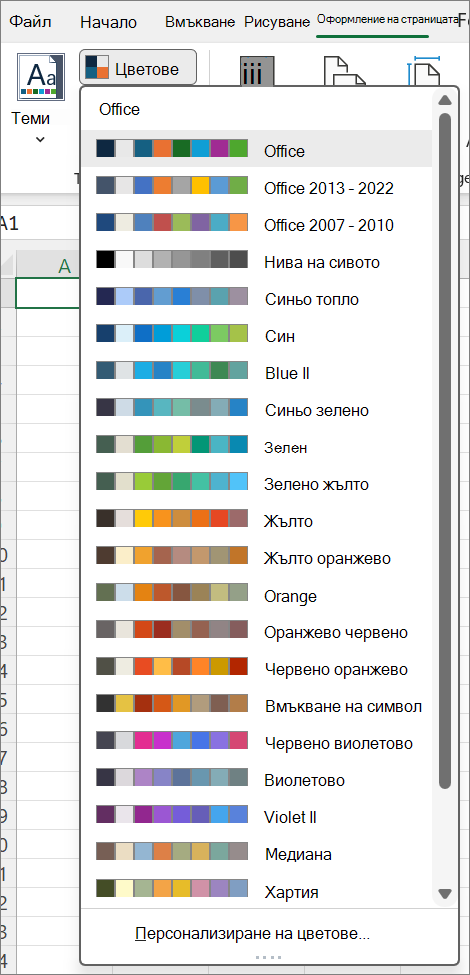
За да създадете собствен набор с цветове, изберете "Персонализиране на цветове".
За всеки цвят на тема, който искате да промените, изберете бутона до този цвят и след това изберете цвят под "Цветове на тема".
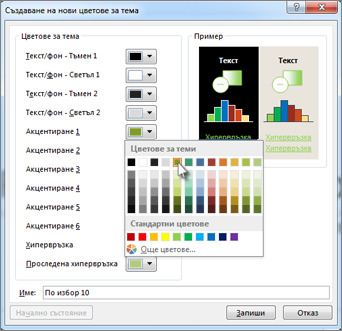
За да добавите свой собствен цвят, изберете "Още цветове" и след това изберете цвят в раздела "Standard" или въведете числа в раздела "По избор".
Съвет
В полето "Образец " получавате визуализация на промените, които правите.
В полето " Име " въведете име за новия набор от цветове и изберете "Запиши".
Съвет
Изберете "Нулиране", преди да изберете "Запиши", ако искате да се върнете към първоначалните цветове.
За да запишете тези нови цветове за тема с текущата тема, изберете групата "Теми на оформление> на страниците" Теми>Запиши текущата тема.>
Промяна на шрифтовете на тема
Когато изберете друг шрифт на тема, променяте целия текст наведнъж. За да работи тази функция, форматирайте текста, като използвате шрифтове за основен текст и заглавие .
Изберете "Теми за шрифтове" за оформление>> на страницитеи изберете желания набор от шрифтове.
Текущата тема използва първия набор от шрифтове.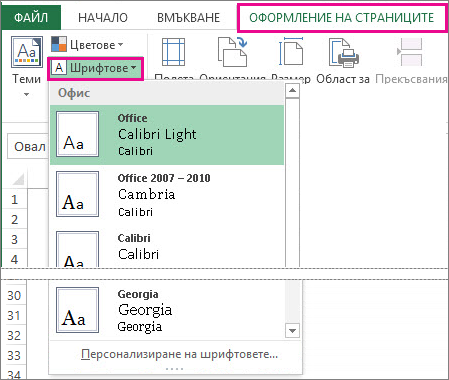
Изберете "Персонализиране на шрифтове ", за да създадете свой собствен набор от шрифтове.
В диалоговия прозорец " Създаване на нови шрифтове за тема " изберете желаните шрифтове в падащите списъци "Шрифт на заглавие " и "Шрифт на основния текст ".
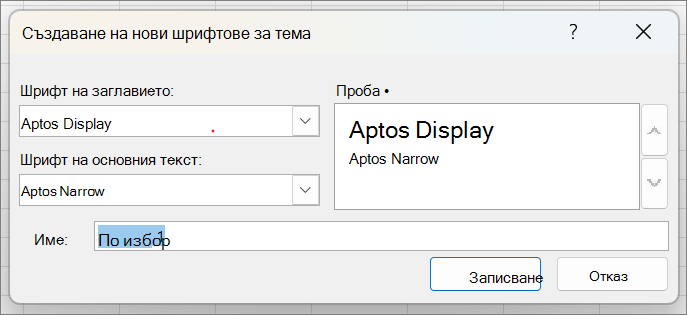
Въведете име за новия шрифтов набор в полето " Име " и след това изберете "Запиши".
За да запишете тези нови шрифтове на тема с текущата тема,изберете групата>"Теми на оформление> на страниците" Теми>Запиши текущата тема.
Промяна на ефектите на тема
Когато изберете друг набор от ефекти, променяте облика на обектите, които сте използвали в работния лист. Ефектите прилагат различни типове граници и визуални ефекти, като например оцветяване и сенки.
Изберетеефекти>на групата "Теми" на оформление>на страница и изберете желания набор от ефекти.
Текущата тема използва първия набор от ефекти.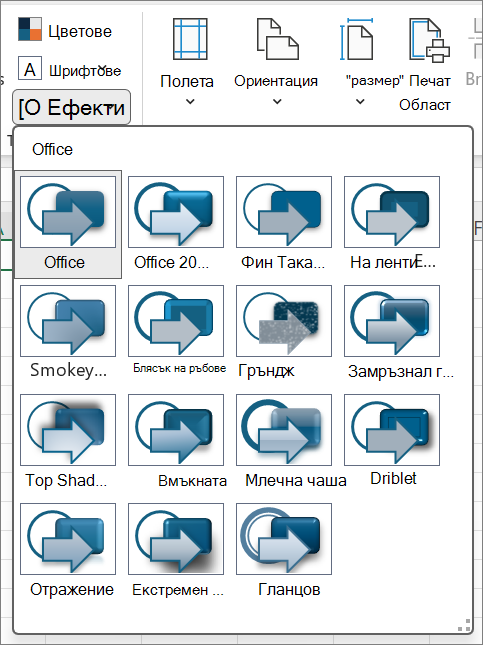
Забележка
Не можете да персонализирате набор от ефекти.
За да запишете ефектите, които сте избрали с текущата тема,изберете групата>"Теми на оформление> на страниците" Теми>Запиши текущата тема.
Записване на тема по избор за повторно използване
След като направите промени в темата, я запишете, за да я използвате отново.
Select Page Layout>Themes group >Themes>Записване на текущата тема.
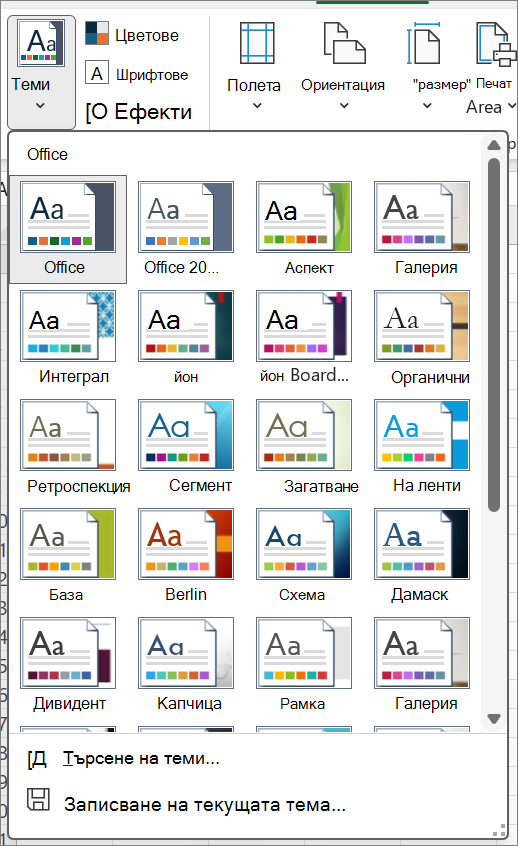
В полето за име на файл въведете име за темата и изберете "Запиши".
Забележка
Темата се записва като файл на тема (.thmx) в папката "Теми на документ" на локалния ви диск. Excel автоматично го добавя към списъка с теми по избор, който се показва, когато щракнете върху "Теми".
Използване на тема по избор като тема по подразбиране за нови работни книги
За да използвате вашата тема по избор за всички нови работни книги, я приложете към празна работна книга и след това я запишете като шаблон с име Book.xltx в папката XLStart (обикновено C:\Users\*user name*\AppData\Local\Microsoft\Excel\XLStart).
За да настроите Excel така, че да отваря автоматично нова работна книга, която използва Book.xltx:
Щракнете върху "Опции за файла>".
В раздела "Общи", под "Опции за стартиране" изчистете квадратчето за отметка "Показвай стартовия екран при стартиране на това приложение".
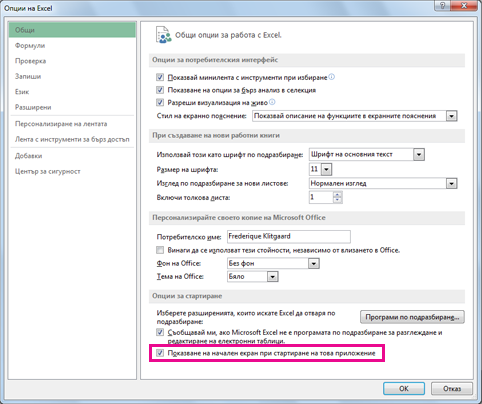
Следващия път, когато стартирате Excel, се отваря работна книга, която използва Book.xltx.
Съвет
Натискането на Ctrl+N също така създава нова работна книга, която използва Book.xltx.