
Да речем, че трябва да създадете граматически правилно изречение от няколко колони с данни, за да подготвите групово изпращане на поща. Или може би трябва да форматирате числа с текст, без да засягате формулите, които използват тези числа. В Excel има няколко начина за комбиниране на текст и числа.
Използване на числов формат за показване на текст преди или след число в клетка
Ако колоната, която искате да сортирате, съдържа както числа, така и текст – например Продукт #15, Продукт #100, Продукт #200 – тя може да не се сортира така, както очаквате. Можете да форматирате клетки, които съдържат 15, 100 и 200, така че да се показват в работния лист като Продукт #15, Продукт #100 и Продукт #200.
Използвайте потребителски числов формат за показване на числото с текст – без да променяте начина на сортиране на числото. По този начин променяте начина на показване на числото, без да променяте стойността.
Изпълнете следните стъпки:
Изберете клетките, които искате да форматирате.
В раздела " Начало ", в групата "Число " щракнете върху стрелката.

В списъка " Категория " щракнете върху категория, като например "По избор", и след това щракнете върху вграден формат, който прилича на този, който искате.
В полето " Тип " редактирайте кодовете на числови формати, за да създадете желания формат.
За да покажете както текст, така и числа в дадена клетка, поставете текстовите знаци в двойни кавички (" ") или поставете обратно наклонена черта (\) пред числата.ЗАБЕЛЕЖКА: Редактирането на вграден формат не премахва формата.
| За да покажете | Използвайте този код | Как работи |
|---|---|---|
| 12 като продукт #12 | "Продукт # " 0 | Текстът в кавичките (включително интервалът) се показва преди числото в клетката. В кода "0" представлява числото, съдържащо се в клетката (например 12). |
| 12:00 като 12:00 AM EST | ч:мм AM/PM "EST" | Текущият час се показва във формат h:mm AM/PM, а текстът "EST" се показва след часа. |
| -12 като $-12.00 недостиг и 12 като $12.00 излишък | $0.00 "Излишък";$-0.00 "Недостиг" | Стойността се показва с използване на валутен формат. Освен това, ако клетката съдържа положителна стойност (или 0), след стойността се показва "Излишък". Ако клетката съдържа отрицателна стойност, вместо нея се показва "Недостиг". |
Комбиниране на текст и числа от различни клетки в една и съща клетка с помощта на формула
Когато комбинирате числа и текст в клетка, числата стават текст и вече не функционират като числови стойности. Това означава, че повече не можете да извършвате никакви математически операции с тях.
За да комбинирате числа, използвайте функциите CONCATENATE или CONCAT,TEXT или TEXTJOIN и оператора амперсанд (&).
Забележка
- В Excel 2016, Excel Mobile и Excel за уеб функцията CONCATENATE е заместена с функцията CONCAT. Макар че функцията CONCATENATE все още е налична с цел обратна съвместимост, трябва да обмислите използването на CONCAT, защото CONCATENATE може да не е налична в бъдещи версии на Excel.
- TEXTJOIN комбинира текста от множество диапазони и/или низове и включва разделител, който сте задали, между всяка текстова стойност, която ще се комбинира. Ако разделителят е празен текстов низ, тази функция ефективно ще комбинира диапазоните.
Примери
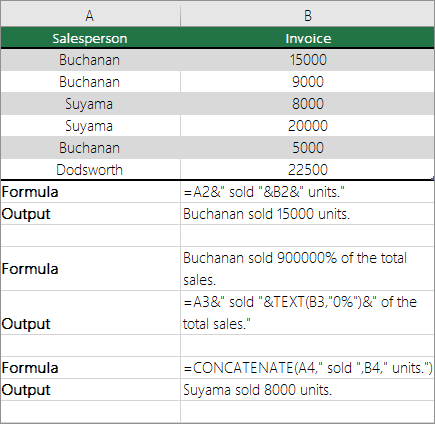
Вижте различни примери на фигурата по-долу.
Разгледайте внимателно употребата на функцията TEXT във втория пример на фигурата. Когато съединявате число с текстов низ с помощта на оператора за конкатенация, използвайте функцията TEXT , за да управлявате начина, по който се показва числото. Формулата използва базовата стойност от адресираната клетка (в този пример 0,4), а не форматираната стойност, която виждате в клетката (40%). Можете да използвате функцията TEXT , за да възстановите форматирането на числата.
Имате нужда от още помощ?
Винаги можете да попитате експерт в техническата общност за Excel или да получите поддръжка в общностите.