
Ако други хора могат да редактират работната книга, можете да я отворите и да се чудите "Кой промени това? И какво направиха?" Microsoft Spreadsheet Compare може да отговори на тези въпроси, като намери тези промени и ги освети вместо вас.
Важно
Spreadsheet Compare е наличен само в Excel за Windows в Приложения на Microsoft 365 за предприятия, планове и еквивалентни издания, Приложения на Microsoft 365 за предприятия и еквивалентни издания.
На лентата изберете Inquire>Compare Files. Ако не виждате раздела Inquire в лентата на Excel в Excel за Windows, вижте "Включване на добавката Inquire за електронни таблици".
В диалоговия прозорец Compare Files изберете файловете, които искате да сравните.
Забележка
Можете да сравните два файла с едно и също име, ако те са записани в различни папки.
Изберете OK, за да изпълните сравнението.
Забележка
Ако получите съобщение "Не може да бъде отворена работната книга", това може да означава, че работната книга е защитена с парола. Изберете OK и след това въведете паролата. Научете повече за това как паролите и Spreadsheet Compare работят заедно.
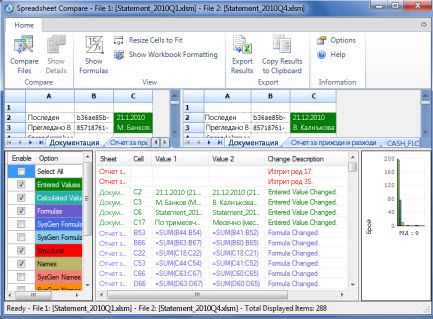
Резултати от сравнението се показват в мрежата с два екрана. Работната книга от лявата страна отговаря на файла в "Сравняване", който сте избрали, а работната книга отдясно съответства на файла в "С". Подробни данни се показват в екрана под двете мрежи. Промените се осветяват по цвят в зависимост от вида на промяната.
Разбиране на резултатите
- В мрежата "един до друг" работен лист за всеки файл се сравнява с работния лист в другия файл, започвайки с най-левия работен лист във всяка. Ако работен лист е скрит в работна книга, той пак се показва и сравнява в Spreadsheet Compare.
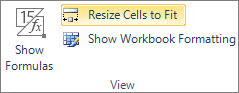
- Ако клетките са твърде тесни, за да покажат съдържанието на клетката, изберете "Преоразмери клетките, за да се поберат".
- Разликите са маркирани с цвят за запълване на клетка или цвят на шрифта за текст, в зависимост от типа на разликата. Например клетките с "въведени стойности" (клетки без формули) са форматирани със зелен цвят на запълване в мрежата "един до друг", както и със зелен шрифт в списъка с резултати от екрана. Най-долният ляв екран е легенда, която показва какво означават цветовете.
Други начини за работа с резултати от сравнението
Ако искате да запишете вашите резултати или да ги анализирате някъде другаде, можете да ги експортиране във файл на Excel или да ги копирате и поставите в друга програма, като например Microsoft Word. Има и опция за преглед с високо качество във всеки работен лист, която показва форматирането на клетките по начин, близък на това, което ще виждате в Excel.
- Можете да експортирате резултатите в по-лесен за четене файл на Excel. Изберете "Начало > на експортирането на резултати" и запишете новия файл.
- Изберете "Начало > ", "Копиране на резултатите в клипборда ", за да копирате и поставите резултатите в друга програма.
- За да покажете форматирането на клетките от работната книга, изберете "Начало > Показване на цветовете на работната книга".
Други причини за сравняване на работни книги
- Да речем, че предстои организацията ви да бъде одитирана. Имате нужда от проследяване на вашите важни работни книги, което да показва промените месец по месец или година по година. Това проследяване може да ви помогне да намерите и поправите грешки, преди одиторите да ги намерят.
- В допълнение към сравняването на съдържанието на работни листове можете да използвате Spreadsheet Compare да проверява за разлики във VBA (Visual Basic for Applications) код. Резултатите се връщат в прозорец, в който можете да видите разликите една до друга.
Вж. също
Сравняване на работни книги с помощта на Spreadsheet Inquire