
Ако работната книга съдържа макрос на Visual Basic for Applications (VBA), който искате да използвате другаде, можете да копирате модула, който съдържа този макрос, в друга отворена работна книга, като използвате редактора на Visual Basic (VBE).
Забележка
В Excel 2021 и по-нови версии макросите са забранени по подразбиране от съображения за сигурност. Може да се наложи да промените настройките за защита от опасни макроси в Excel Променете настройките за защита от опасни макроси в Excel , преди да могат да ги изпълняват.
Можете да намерите макроси и инструменти на VBA в раздела "Разработчик ". Този раздел е скрит по подразбиране, затова първата стъпка е да го активирате.
- За Windows отидете наопциите> за файл>Персонализиране на лентата.
- За Mac, отидете на " Предпочитания за Excel>"...>Лентата & лентата с инструменти.
- След това в секцията "Персонализиране на лентата ", под "Основни раздели" поставете отметка в квадратчето "Разработчик ".
Общ преглед на макросите и VBA
Ако не сте запознати с макросите и VBA, информацията по-долу може да ви помогне да започнете.
Макросът е действие или набор от действия, които можете да използвате за автоматизиране на задачи.
Използвайте командата "Запис на макрос " в раздела "Разработчик ", за да запишете макроси.
Макросите се записват на програмния език VBA.
Можете да преглеждате и редактирате макросите в редактора на Visual Basic, прозорец, който Excel отваря. Ето пример за прозореца на VBE за Windows:
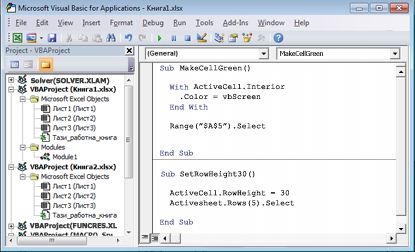
Макросите с имена MakeCellGreen и SetRowHeight са в модул с име Module1, който се съхранява в Book1.
За да запазите макросите, когато записвате работната книга, използвайте файлов формат с разрешени макроси, като .xlsm или .xlsb. Standard .xlsx файлове не записват макроси.
Копиране на модул от една работна книга в друга
Отворете и работната книга, съдържаща макроса, който искате да копирате, и работната книга местоназначение (когато макросите са разрешени).
В раздела "Разработчик " изберете Visual Basic , за да отворите редактора на Visual Basic.
В редактора на Visual Basic, в менюто " Изглед " изберете Project Explorer
 или натиснете Ctrl+R.
В прозореца на проекта плъзнете модула, съдържащ макроса, който искате да копирате, в работната книга местоназначение. В този случай копирате Module1 от Book2.xlsm в Book1.xlsm.
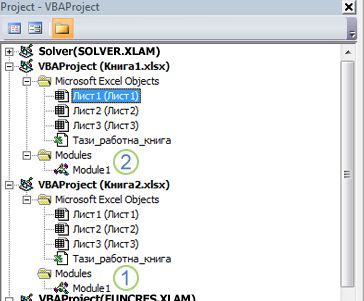
- Module1 копиран от Book2.xlsm
- Копие на Module1, копирано в Book1.xlsm
Забележка
- Ако макросите са забранени, копираният модул се показва в работната книга местоназначение, но не се изпълнява, докато макросите не бъдат разрешени.
- В управлявани среди ИТ правилата може да попречат на макроси или функции на VBA да се изпълняват.
- Възможно е да се натъкнете на разрешения, настройки за защита или блокирано съдържание на макроси, които пречат на копирането на модули между работни книги.
Имате нужда от още помощ?
Винаги можете да попитате експерт в техническата общност за Excel или да получите поддръжка в общностите.