
Фуниевидните диаграми показват стойностите в различни етапи на даден процес. Например можете да използвате фуниевидна диаграма, за да покажете броя на проспектите за продажба на всеки етап от канал за продажби. Обикновено стойностите намаляват постепенно, като стълбовете наподобяват фуния.

Вмъкване на фуниевидна диаграма в Excel за Windows
Забележка
Тази функция е налична в Excel за Windows само ако имате Office 2019, Office 2021 или ако имате абонамент за Microsoft 365. Ако сте абонирани за Microsoft 365, уверете се, че имате най-новата версия на Office.
Настройте своите данни като в горния пример. Използвайте една колона за етапите в процеса и една – за стойностите.
Изберете данните.
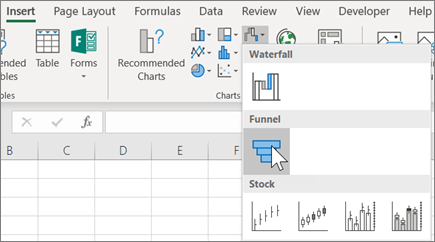
Щракнете върху "Вмъкване>" Вмъкване на фуния на каскадна, фунийна, борсова, повърхнинна или радарна диаграма>.
Съвет
В Excel използвайте разделите " Проектиране " и "Формат ", за да персонализирате облика на диаграмата си. Ако не виждате тези раздели, щракнете някъде във фуниевидната диаграма – тогава разделът Инструменти за диаграма ще се покаже в горната част на програмата:

Вмъкване на фуниевидна диаграма в Excel for Mac
Забележка
Тази функция е налична в Excel for Mac само ако имате Office 2021 за Mac, Office 2024 за Mac или ако имате абонамент за Microsoft 365. Ако сте абонирани за Microsoft 365, уверете се, че имате най-новата версия на Office.
Настройте своите данни като в горния пример. Използвайте една колона за етапите в процеса и една – за стойностите.
Изберете данните.
На лентата щракнете върху раздела "Вмъкване", след това щракнете върху
 " (иконата "Каскада") и изберете "Фуния".
Съвет
В Excel for Mac използвайте разделите "Проектиране на диаграма " и "Формат ", за да персонализирате облика на диаграмата си. Ако не виждате тези раздели, щракнете някъде във фуниевидната диаграма, и разделите ще се покажат на лентата.
Вмъкване на фуниевидна диаграма в Excel Mobile и Excel за Android
- Настройте своите данни като в горния пример. Използвайте една колона за етапите в процеса и една – за стойностите.
- Изберете данните.
- Щракнете върху "Вмъкване>на фунияна диаграма>".
Вмъкване на фуниевидна диаграма в Outlook, PowerPoint или Word
Забележка
Тази функция е налична в тези приложения само ако имате Office 2019, Office 2021, Office 2024 или ако имате абонамент за Microsoft 365. Ако сте абонирани за Microsoft 365, уверете се, че имате най-новата версия на Office.
Щракнете върху празно място в имейл съобщение, презентация или документ.
Щракнете върху "Вмъкване>на фунияна диаграма>".
Фуниевидната диаграма ще се покаже. Ще се появи и малък прозорец с примерни данни. Сменете числата със собствените си данни.
Съвет
В горния край на прозореца с данни се намира бутонът "Редактиране на данни в Microsoft Excel
 ". Щракнете върху този бутон, ако искате повече място за работа с данните.
За да добавите имената на етапите, щракнете с десния бутон някъде в колона A и след това щракнете върху Вмъкване.
Щракнете върху Цялата колона, след което щракнете върху OK.
Въведете имената на етапите в клетки A2, A3 и т.н.
В горния край на прозореца на програмата щракнете върху раздела " Проектиране ".
Щракнете върху Избор на данни.
Забележка
В PowerPoint може да се наложи да преместите малкия прозорец с данни надолу, за да видите бутона Избор на данни.
Показва се диалоговият прозорец Избиране на източник на данни. И около втората колона с данни ще се появяват пунктирани линии.
В данните щракнете и плъзнете, за да изберете и двете колони: с етапите и със стойностите. Когато сте готови, пунктираните линии трябва да ограждат и двете колони.
В прозореца Избиране на източник на данни щракнете върху OK, за да го затворите.
Сега затворете прозореца с данни. Или, ако сте отворили Excel, за да редактирате данните си, затворете прозореца на Excel.