
Когато отворите Excel, искате ли да видите определена работна книга веднага? Или имате персонализиран шаблон, който искате да използвате всеки път, когато създавате нова работна книга? С няколко лесни стъпки можете да персонализирате това, което виждате, когато Excel се отвори или когато се създава нова работна книга или лист.
Направете някое от следните неща:
Автоматично отваряне на определена работна книга, когато Excel се отвори
Преместете работната книга, която искате да използвате, в папката "Стартиране"/Excel:
- Във Finder въведете "стартиране " в полето за търсене и натиснете RETURN.
- В резултатите щракнете двукратно върху папката "Стартиране " и след това щракнете двукратно върху папката на Excel .
- Преместете работната книга в тази папка.
Ако работната книга, която искате да използвате, се съхранява в мрежов диск или ако не искате да преместите работната книга от текущото й местоположение, създайте псевдоним за файла. За помощ при създаването на псевдоними вижте помощта на Apple.
Спиране на автоматичното отваряне на работна книга
- Във Finder въведете стартиране в полето за търсене и за тип търсене щракнете върху This Mac.
- В резултатите от търсенето щракнете двукратно върху папката "Стартиране " и след това щракнете двукратно върху папката на Excel .
- Извадете работната книга от тази папка.
Автоматично отваряне на всички работни книги в папка, когато Excel се отвори
- В менюто на Excel щракнете върху Предпочитания.
- Under Authoring, click General
 .
. - В полето При стартиране отвори всички файлове в полето въведете местоположението на файловете, които искате Excel да отваря автоматично.
Използване на шаблон по избор за всички нови работни книги
Когато Excel отваря нова работна книга, новият файл се създава от шаблон, наречен "Работна книга". За да използвате шаблон по избор, трябва да заместите шаблона за работна книга по подразбиране със свой собствен.
Отворете шаблона, който искате да използвате като нов шаблон по подразбиране.
Щракнете върху "Файл>запиши като".
В полето "Записване като " въведете "Книга" и в падащото поле " Файлов формат " изберете "Шаблон на Excel (.xltx) или Macro-Enabled шаблон на Excel (.xltm)", според това кое е подходящо.
Ще трябва да запишете този шаблон в папката "Стартиране" и файлът трябва да бъде с име "Book.xltx" (или .xltm).В диалоговия прозорец "Запиши като " щракнете върху стрелката надолу до "Запиши като".
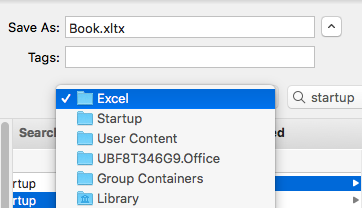
В полето за търсене въведете "стартиране" и натиснете RETURN.
В резултатите от търсенето щракнете двукратно върху папката "Стартиране ", щракнете двукратно върху папката на Excel и след това щракнете върху "Запиши".
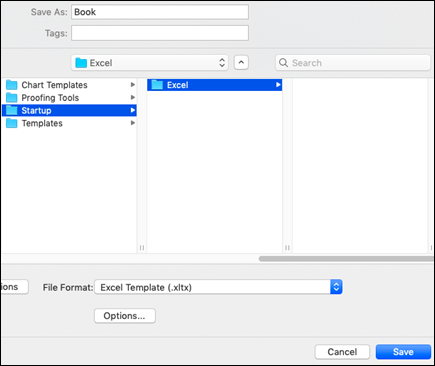
Този файл ще се използва като нов шаблон на работна книга само ако има име "Книга.xltx" или "Книга.xltm".Затворете и отворете отново Excel, за да влезе в сила новият шаблон.
Промяна на местоположението на папката "Лични шаблони"
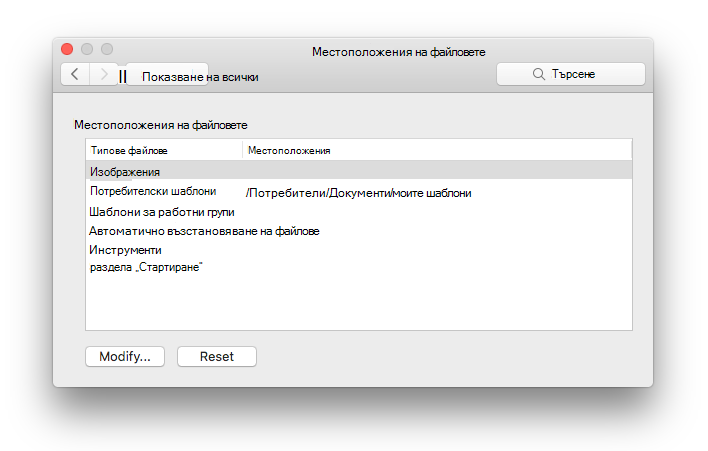
Папката "Лични шаблони" е мястото, където можете да съхранявате шаблони по избор, които ще се покажат в раздела "Лични", когато изберете "Създай от шаблон" в Excel.
- Папката с лични шаблони може да се зададе в Microsoft Word, тъй като папката се използва от Word и Excel. За да промените местоположението на шаблоните за хора, стартирайте Microsoft Word, след което отидете в менюто > на Word Предпочитания > за местоположения на файлове. Изберете Потребителски шаблони и я задайте в желаната папка.
Промяна на броя на листовете в нови работни книги
- В менюто на Excel щракнете върху Предпочитания.
- Under Authoring, click General .
- В полето "Листове в нова работна книга " въведете желания брой листове в работната книга.
Промяна на шрифта и размера на шрифта за нови листове
Можете да промените шрифта по подразбиране, използван от Excel винаги, когато отваряте нова работна книга. По подразбиране текстът във всяка работна книга на Excel е шрифт за основния текст от 12 пункта.
В менюто на Excel щракнете върху Предпочитания.
Under Authoring, click General
.В списъка " Шрифт по подразбиране " щракнете върху шрифта, който искате да използвате.
В списъка " Размер на шрифта " въведете или щракнете върху размер на шрифта.
Забележка
Трябва да излезете и след това да отворите отново Excel, за да започнете да използвате новите шрифт и размер по подразбиране. Новите шрифт и размер по подразбиране се използват само в новите работни книги, които създавате, след като отворите отново Excel. Съществуващите работни книги не са засегнати.
Скриване на галерията с работни книги на Excel при отваряне на Excel
- В менюто на Excel щракнете върху Предпочитания.
- Under Authoring, click General .
- Квадратчето за отметка "Отваряй галерията с работни книги при отваряне на Excel ".
Следващия път, когато отворите Excel, се отваря празна работна книга.