
Можете да използвате числови формати, за да променяте облика на числа, включително дати и часове, без да променяте действителния брой. Числовият формат не засяга стойността на клетката, която Excel използва, за да извършва изчисления. Действителната стойност се показва в лентата за формули.
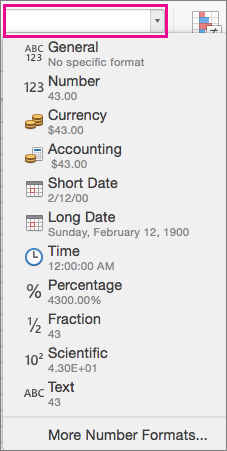
Изберете числов формат
- Изберете клетките, които искате да настроите.
- В раздела " Начало " изберете числов формат в полето "Числов формат ". Данните от избрана клетка се показват във всеки възможен формат.
Показване или скриване на разделителя за хилядите
Изберете клетките, които искате да настроите.
В раздела ' 'Начало '' щракнете върху ''Стил на запетая
 .
.Забележка
Excel използва системния разделител на Mac OS за хиляди. Можете да зададете друг разделител на системата, като промените регионалните настройки в предпочитанията за системата Mac OS X International.
Промяна на показването на отрицателни числа
Можете да форматирате отрицателните числа, като използвате знаци минус, като ги поставите в скоби или като ги покажете в червен цвят на шрифта в отварящата и затварящата кръгла скоба или без скоби.
Изберете клетките, които искате да настроите.
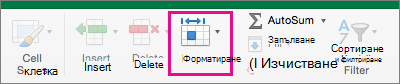
В раздела "Начало" щракнете върху "Форматиране" и след това върху "Форматиране на клетки".
Направете едно от следните неща:
За да покажете Направете това Прости числа В списъка " Категория" щракнете върху "Число". Валута В списъка " Категория" щракнете върху "Валута". В полето Отрицателни числа изберете стила на показване, който искате да използвате за отрицателни числа.
Управление на показването на цифри след десетичния знак в число
Форматът на показване на число е различен от действителното число, записано в клетката. Например число може да се показва като закръглено, когато има твърде много цифри след десетичния знак, за да може числото да се покаже изцяло в дадена колона. Обаче всички изчисления, които включват това число, ще използват действителното число, което е записано в клетката, а не закръгления формуляр, който се показва. За да контролирате начина на показване на цифрите след десетичния знак от Excel, можете да настроите ширината на колоната, така че да побере действителния брой цифри в числото, или можете да зададете колко от тези цифри да се показват за число в клетка.
- Изберете клетките, които искате да настроите.
- В раздела "Начало" щракнете върху "Увеличи порядъка",
 знак" или "Намали порядъка
 знак веднъж за всяка цифра след десетичния знак, която искате да добавите или премахнете.
Вж. също
Създаване и прилагане на числов формат по избор
Показване на числа като пощенски кодове, номера на социална осигуровка или телефонни номера