
Ако създадете потребителски числов формат за номер на 16-цифрена кредитна карта (като например ################ или ###-###-###-###-##), Excel променя последната цифра на нула, защото Excel променя всички цифри след петнадесетата позиция на нули.
Освен това Excel показва числото в експоненциална нотация, замествайки част от числото с E+n, където E (което означава експонента) умножава предшестващото число с 10 на степен n. За да покажете успешно изцяло 16-цифрен номер на кредитна карта, трябва да форматирате номера като текст.
За да намалите видимостта на поверителна информация, можете да покажете само последните няколко цифри от номера на кредитна карта с помощта на формула, която включва функциите CONCAT, RIGHT и REPT .
Показване на изцяло номерата на кредитната карта
Изберете клетката или диапазона от клетки, които искате да форматирате.
Как да се избере клетка или диапазонЗа да изберете Направете това Единична клетка Щракнете върху клетката или натиснете клавишите със стрелки, за да се преместите в клетката. Диапазон от клетки Щракнете върху първата клетка в диапазона и плъзнете до последната клетка или задръжте натиснат клавиша SHIFT, докато натискате клавишите със стрелки, за да разширите селекцията.
Можете също да изберете първата клетка от диапазона и след това да натиснете F8 , за да разширите селекцията чрез клавишите със стрелки. За да спрете разширяването на селекцията, натиснете отново F8.Голям диапазон от клетки Щракнете върху първата клетка в диапазона, а след това при натиснат клавиш SHIFT щракнете върху последната клетка в диапазона. Можете да превъртите, за да направите последната клетка видима. Всички клетки в работен лист Щракнете върху бутона Избери всички. 
За да изберете целия работен лист, можете също да натиснете CTRL+A.
Забележка: Ако в работния лист има данни, CTRL+A избира текущата област. Натискането на CTRL+ A втори път избира целия работен лист.Несъседни клетки или диапазони от клетки Изберете първата клетка или диапазон от клетки, а след това при натиснат клавиш CTRL изберете другите клетки или диапазони.
Можете също да изберете първата клетка или диапазон от клетки, а след това да натиснете SHIFT+F8, за да добавите друга несъседна клетка или диапазон към селекцията. За да спрете добавянето на клетки или диапазони към нея, натиснете отново SHIFT+F8
Забележка: Не можете да отмените селекцията на клетка или диапазон от клетки в несъседна селекция, без да отмените цялата селекция.Цял ред или колона Щракнете върху заглавието на реда или колоната.
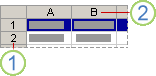
1. Заглавие на ред
2. Заглавие на колона
Можете също да изберете клетки в ред или колона, като изберете първата клетка, а след това да натиснете клавишите CTRL+SHIFT+СТРЕЛКА (СТРЕЛКА НАДЯСНО или СТРЕЛКА НАЛЯВО за редове, СТРЕЛКА НАГОРЕ или СТРЕЛКА НАДОЛУ за колони).
Забележка: Ако редът или колоната съдържат данни, клавишите CTRL+SHIFT+СТРЕЛКА избират реда или колоната до последната използвана клетка. Натискането на клавишите CTRL+SHIFT+СТРЕЛКА втори път избира целия ред или колона.Съседни редове или колони Плъзнете по заглавията на редовете или на колоните. Или, изберете първия ред или колона, след това задръжте натиснат клавиша SHIFT и изберете последния ред или колона. Несъседни редове или колони Щракнете върху заглавието на колона или ред от първия ред или колона във вашата селекция, след това натиснете и задръжте CTRL и щракнете върху заглавието на колона или ред на други редове или колони, които искате да добавите към селекцията. Първа или последна клетка от ред или колона Изберете клетка от реда или колоната и след това натиснете клавишите CTRL+СТРЕЛКА (ДЯСНА или ЛЯВА за редовете, НАГОРЕ или НАДОЛУ за колоните). Първа или последна клетка на работен лист или таблица на Microsoft Office Excel Натиснете CTRL+HOME, за да изберете първата клетка на работния лист или в списък на Excel.
Натиснете CTRL+END, за да изберете последната клетка в работен лист или списък на Excel, който съдържа данни или форматиране.Клетките до последната използвана клетка в работния лист (в долния десен ъгъл) Изберете първата клетка и след това натиснете CTRL+SHIFT+END, за да разширите селекцията до последната използвана клетка в работния лист (в долния десен ъгъл). Клетките до началото на работния лист Изберете първата клетка и след това натиснете CTRL+SHIFT+HOME, за да разширите селекцията до началото на работния лист. Повече или по-малко клетки от активната селекция Задръжте натиснат клавиша SHIFT и щракнете върху последната клетка, която искате да включите в новата селекция. Правоъгълният диапазон между активната клетка и клетката, върху която щракнете, става новата селекция. Съвет
За да отмените селекция на клетки, щракнете върху произволна клетка в работния лист.
Съвет
Можете също да изберете празни клетки и след това да въвеждате числа, след като форматирате клетките като текст. Тези числа са форматирани като текст.
Щракнете върху раздела " Начало " и след това върху иконата за стартиране
 на диалогов прозорец до "Число".

В полето "Категория " щракнете върху "Текст".
Забележка
Ако не виждате опцията за текст , използвайте плъзгача, за да превъртите до края на списъка.
Съвет
За да включите други знаци (например тирета) в числата, съхранени като текст, включете ги, когато въвеждате номерата на кредитните карти.
Показва само последните няколко цифри от номерата на кредитните карти
При често използвани мерки за защита може да искате да покажете само последните няколко цифри от номера на кредитна карта и да заместите останалите цифри със звездички или други знаци. Можете да направите това с помощта на формула, която включва функциите CONCAT, REPT и RIGHT .
Следната процедура използва примерни данни, за да покаже как можете да покажете само последните четири числа на номер на кредитна карта. След като копирате формулата в работния лист, можете да я настроите така, че да показва номерата на собствените ви кредитни карти по подобен начин.
Създайте празна работна книга или работен лист.
В тази статия изберете следния пример за данни без заглавките на редовете и колоните.
A B 1 Тип Данни 2 Номер на кредитна карта 5555-5555-5555-5555 3 Формула Описание (резултат) 4 =CONCAT(REPT("****-";3); RIGHT(B2;4)) Повтаря текстовия низ "****-" три пъти и комбинира резултата с последните четири цифри от номера на кредитната карта (-****-*-5555) Как да се изберат примерни данни
Щракнете пред текста в клетка A1 и след това плъзнете показалеца през клетките, за да изберете целия текст.

За да копирате избраните данни, натиснете CTRL+C.
В работния лист изберете клетка A1.
За да поставите копираните данни, натиснете CTRL+V.
За да превключвате между показване на резултата и показване на формулата, която връща резултата, в раздела Формули , в групата Проверка на формули щракнете върху Показване на формули.
Съвет
Клавишна комбинация: Можете също да натиснете CTRL+' (тежко ударение).
Важно
Защитата на работния лист и скритите колони помагат за предотвратяване на случайни промени или преглеждане на данни. Те не защитават поверителна информация, като например номера на кредитни карти. Използвайте подходящи контроли за защита и организационни правила при обработката на данни за платежни карти.
Забележка
- За повече информация вж. "Скриване или показване на редове или колони" и "Защита на работен лист"
- За повече информация относно тези функции вж. CONCAT, REPT и RIGHT.