
Проверката на формулите за точност или намирането на източника на грешка може да са трудни, ако формулата използва предшестващи или зависими клетки:
- Предшестващи клетки – клетки, към които има препратки от формула в друга клетка. Ако например клетката D10 съдържа формулата =B5, тогава клетката B5 е предшестваща за клетката D10.
- Зависими клетки – тези клетки съдържат формули, които препращат към други клетки. Ако например клетката D10 съдържа формулата =B5, клетката D10 е зависима от клетката B5.
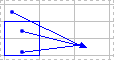
За да си помогнете при проверката на формули, можете да използвате командите "Проследи предшестващите " и " Проследи зависимостите ", за да покажете графично и да проследите зависимостите между тези клетки и формулите с проследяващи стрелки, както е показано на тази фигура.
Следвайте тези стъпки, за да покажете зависимостите на формули между клетките:
- Щракнете върху "Разширени опции>за файла>".
- В секцията "Покажи опциите за тази работна книга" изберете работната книга и след това проверете дали "Всички" е избрано в "За обекти показва".
- За да зададете клетки за препратки в друга работна книга, тази работна книга трябва да бъде отворена. Microsoft Office Excel не може да се обърне към клетка в работна книга, която не е отворена.
- Направете едно от следните неща.
Проследяване на клетките, които предоставят данни за формула (предшестващи)
Изпълнете следните стъпки:
Изберете клетката, съдържаща формулата, за която искате да намерите предшестващите клетки.
За да покажете проследяваща стрелка към всяка клетка, която предоставя директно данни на активната клетка, в раздела Формули , в групата Проверка на формули щракнете върху Проследи
 предшестващите.
- Сините стрелки показват клетки, в които няма грешки. Червените стрелки показват клетки, които причиняват грешки. Ако към избраната клетка има препратка от клетка в друг работен лист или работна книга, от избраната клетка излиза черна стрелка, която сочи към икона на работен
 Преди обаче Excel да може да проследи тези зависимости, другата работна книга трябва да бъде отворена.
- Сините стрелки показват клетки, в които няма грешки. Червените стрелки показват клетки, които причиняват грешки. Ако към избраната клетка има препратка от клетка в друг работен лист или работна книга, от избраната клетка излиза черна стрелка, която сочи към икона на работен
За да идентифицирате следващото ниво на клетките, които предоставят данни на активната клетка, щракнете отново върху "Проследи предшестващите
".За да премахнете стрелките за проследяване за едно ниво наведнъж, започнете с предшестващата клетка, която е най-отдалечена от активната клетка. След това в раздела Формули , в групата Проверка на формули щракнете върху стрелката до Премахване на стрелки, а след това щракнете върху Премахни предшестващите стрелки
 . За да премахнете друго ниво на проследяващите стрелки, щракнете върху бутона отново.
Проследяване на формули, които препращат към определена клетка (зависими)
Изпълнете следните стъпки:
- Изберете клетката, за която искате да идентифицирате зависимите клетки.
- За да покажете проследяваща стрелка към всяка клетка, която зависи от активната клетка, в раздела Формули , в групата Проверка на формули щракнете върху Проследи зависимостите
 .
.
Сините стрелки показват клетки, в които няма грешки. Червените стрелки показват клетки, които причиняват грешки. Ако към избраната клетка има препратка от клетка в друг работен лист или работна книга, от избраната клетка излиза черна стрелка, която сочи към икона на работен Преди обаче Excel да може да проследи тези зависимости, другата работна книга трябва да бъде отворена. - За да идентифицирате следващото ниво от клетки, които зависят от активната клетка, щракнете отново върху Проследи зависимостите .
- За да премахнете стрелките за проследяване за едно ниво наведнъж, започвайки от зависимата клетка, която е най-отдалечена от активната клетка, в раздела "Формули ", в групата "Проверка на формули " щракнете върху стрелката до "Премахни стрелките" и след това щракнете върху "Премахни подчинените стрелки
 ". За да премахнете друго ниво на проследяващите стрелки, щракнете върху бутона отново.
Преглед на всички зависимости в работния лист
Изпълнете следните стъпки:
- В празна клетка въведете = (знакът за равенство).
- Щракнете върху бутона Избери всички.

- Изберете клетката и в раздела Формули , в групата Проверка на формули щракнете върху Проследи предшестващите два пъти
За да премахнете всички проследяващи стрелки в работния лист, в раздела "Формули ", в групата "Проверка на формули " щракнете върху "Премахни стрелките ".
".
Проблем: Microsoft Excel издава звуков сигнал, когато щраквам върху командата Проследи зависимостите или Проследи предшестващите.
Ако Excel издава звуков сигнал, когато щракнете върху "Проследи зависимостите " или " Проследи предшестващите ", значи Excel или е проследил всички нива на формулата, или се опитвате да проследите елемент, който не може да се проследи. Следните елементи в работни листове, към които може да има препратки от формули, не могат да се проследят с помощта на инструментите за проверка:
- Препратки към текстови полета, вградени диаграми или картини в работни листове.
- Отчети с обобщени таблици.
- Препратки към наименувани константи.
- Формули, които се намират в друга работна книга и препращат към активната клетка, ако другата работна книга е затворена.
Забележка
- За да видите кодираните с цвят предшестващи за аргументите във формула, изберете клетка и натиснете клавиша F2.
- За да изберете клетката в другия край на стрелка, щракнете двукратно върху стрелката. Ако клетката е в друг работен лист или работна книга, щракнете двукратно върху черната стрелка, за да покажете диалоговия прозорец Отиване на, а след това щракнете двукратно върху желаната препратка в списъка Отиване на.
- Всички проследяващи стрелки изчезват, ако промените формулата, към която сочат стрелките, вмъкнете или изтриете колони или редове или изтриете или преместите клетки. За да възстановите проследяващите стрелки след извършване на някоя от тези промени, трябва да използвате отново командите за проверка в работния лист. За да проследите първоначалните проследяващи стрелки, отпечатайте работния лист с проследяващите стрелки, показвани преди внасяне на промените.