
Формулите са математически изрази, които извършват изчисления със стойности в листа. Всички формули започват със знак за равенство (=). Можете да създадете проста формула с помощта на константа и оператор за изчисление. Например формулата =5+2*3, умножава две числа и след това добавя число към резултата.
Когато искате да препратите към променливи вместо към константи, можете да използвате стойности на клетки, например =A1+A2. Ако работите с дълги колони от данни или данни, които са разположени в различни части на лист или в друг лист, можете да използвате диапазон, например =SUM(A1:A100)/SUM(B1:B100), който представлява делението на сумата на първите сто числа в колона A на сумата на тези числа в колона B. Когато вашата формула препраща към други клетки, всеки път, когато променяте данните в която и да е от клетките, Excel преизчислява резултатите автоматично.
Можете също да създадете формула, като използвате функция – предварително дефинирана формула, която опростява въвеждането на изчисления.
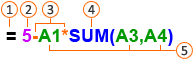
 Знаци за равенство Започват всички формули.
 Константите, като числа или текстови стойности, могат да се въвеждат директно във формула.
 Операторите задават вида на изчислението, което извършва формулата. Например операторът ^ (карета) повдига число на степен, а операторът * (звездичка) умножава числа.
 Функциите са предварително създадени формули, които могат да се използват самостоятелно или като част от по-дълга формула. Всяка функция има определен синтаксис на аргументите.
 Стойностите на клетка ви позволяват да препращате към клетка на Excel вместо към конкретната стойност в клетката, така че съдържанието на клетката да може да се промени, без функцията, която препраща към клетката, да трябва да се променя.
Въведете формула, която препраща към стойности в други клетки
В лист, който съдържа колони с числа, щракнете върху клетката, където искате да се покажат резултатите от формулата.
Въведете знак за равенство =
Щракнете върху първата клетка, която искате да включите в изчислението.
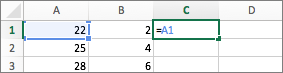
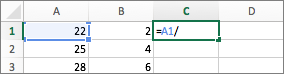
Въведете оператор. Операторът е вид изчисление, което извършва формулата. Например операторът * (звездичка) умножава числа. В този пример използвайте оператора / (наклонена черта) за деление. На този етап формулата трябва да изглежда така:
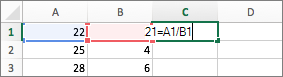
Щракнете върху следващата клетка, която искате да включите в изчислението. Сега вашата формула трябва да изглежда така:
Натиснете RETURN.
Резултатът от изчислението се показва в клетката.
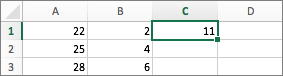
Съвет
За да приложите бързо формула към следващите клетки надолу в колоната, щракнете двукратно върху
 на първата клетка, съдържаща формулата.
Въвеждане на формула, която съдържа функция
- В лист, съдържащ диапазон от числа, щракнете върху празната клетка, където искате да се покажат резултатите от формулата.
- Въведете знак за равенство и функция, например =MIN. MIN намира най-малкото число в диапазон от клетки.
- Въведете отваряща кръгла скоба, изберете диапазона от клетки, които искате да включите във формулата, и след това въведете затваряща кръгла скоба.
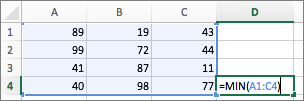
- Натиснете RETURN.
В нашия пример функцията MIN връща 11 – най-малкото число в клетките от A1 до C4.
Съвети
Когато въведете формула в клетка, формулата също се появява в лентата за формули.
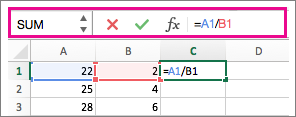
Използвайте клавишните комбинации в лентата за формули, за да създавате формули:
- Изберете
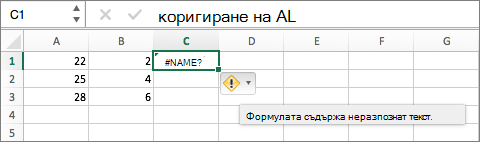
 , за да проверите вашата формула. Ако няма грешки, клетката ще покаже резултата от формулата. Ако има грешки, ще видите
  . Посочете го за обяснение на проблема или изберете падащото меню за допълнителна помощ при отстраняване на неизправности.
 - Изберете
 , за да се върнете към предишната формула.
 -
- За да изберете дадена функция, използвайте списъка с функции.

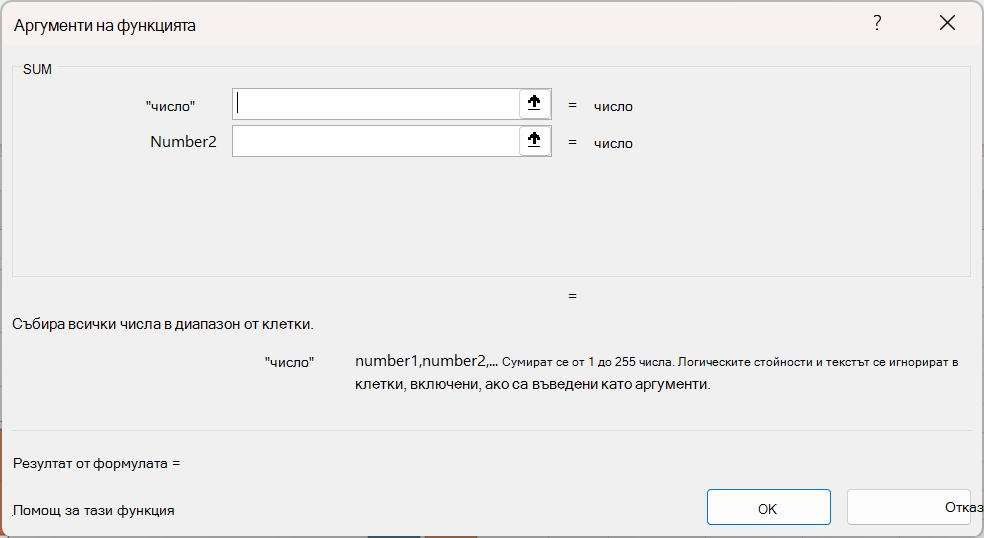
Когато изберете функция, се отваря диалоговият прозорец "Аргументи на функцията " с допълнителна информация за функцията.
Вж. също
Добавяне на списък с номера в колона
Оператори за изчисление и ред на операциите