
В Excel можете да имате данни за акции и от географско естество. Необходимо е само да въведете текст в клетка и да я преобразувате в данни от тип "Акции " или " География ". Тези два типа данни се считат за свързани типове данни , тъй като имат връзка към онлайн източник на данни. Тази връзка ви позволява да изтеглите богата, интересна информация, с която можете да работите и да обновявате.
Забележка
Ако Excel разпознае това, което въвеждате, като търгуем финансов инструмент или географско местоположение, той ще ви предложи да зададе свързания тип данни вместо вас ("Акции" или "География").
За да разберете какви други типове данни са налични, проверете какви свързани типове данни са налични в Excel?
Забележка
Типовете данни "Акции" и "География" са налични само за акаунти в Microsoft 365 или тези с безплатен акаунт в Microsoft. Трябва също да имате добавени английски, френски, немски, италиански, испански или португалски езици за редактиране към "Предпочитания за езика на Office".
Акции
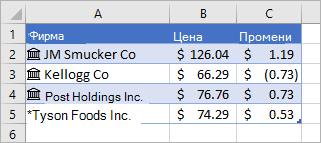 В горната картина клетките с имена на фирми в колона A съдържа данни от тип "Акции". Това ви е известно, тъй като те имат тази икона:
  . Типът данни "Акции" е свързан към онлайн източник, който съдържа повече информация. Колони B и C извличат тази информация. По-конкретно, стойностите за цена и промяна в цената се извличат от типа данни "Акции" в колона A.
Търсите лесен начин да получите хронологични финансови данни? Опитайте функцията STOCKHISTORY.
География
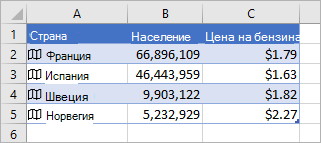 В този пример колоната A съдържа клетки, които са от тип данни "География".
 показва това. Този тип данни е свързан към онлайн източник, който съдържа повече информация. Колони B и C извличат тази информация. По-конкретно, стойностите за население и цена на горивото се извличат от типа данни "География" в колона A.
Въведете някакъв текст в клетките. Ако искате борсова информация, въведете във всяка клетка борсов символ, име на фирма или име на фонд. Ако искате географски данни, въведете име на страна, провинция, територия или град във всяка клетка.
След това изберете клетките.
Въпреки че това не е задължително, препоръчваме ви да създадете таблица на Excel. По-късно това ще облекчи изтеглянето на онлайн информацията. За да създадете таблица, отидете на "Вмъкване>на таблица".
Докато клетките все още са избрани, отидете на раздела " Данни " и щракнете върху "Акции " или "География".
Ако Excel намери съвпадение между текста в клетките и нашите онлайн източници, той ще преобразува вашия текст в свързани данни от тип "Акции" или "География". Ще разберете, че са преобразувани, ако са маркирани с тази икона за акции:
и тази икона за география:
Изберете една или повече клетки с типа данни и бутонът "Вмъкване на данни " ще се появи
 ". Щракнете върху този бутон и след това щракнете върху име на поле, за да извлечете повече информация. Например за "Акции" можете да изберете "Цена", а за "География" – "Население".
Щракнете отново върху бутона "Вмъкване на данни ", за да добавите още полета. Ако използвате таблица, ето един съвет: въведете име на поле в заглавния ред. Например въведете "Промяна " в заглавния ред за борси, и ще се появи колоната "Промяна в цената".
Забележка
Ако виждате
 вместо икона, значи Excel е бил затруднен при съпоставяне на вашия текст с данните в нашите онлайн източници. Коригирайте евентуалните правописни грешки и когато натиснете Enter, Excel ще се постарае максимално да намери съответстваща информация. Или щракнете върху , и ще се появи екранът за селектор. Потърсете данните, като използвате една-две ключови думи, изберете желаните данни и след това щракнете върху Избери.
Всеки път, когато искате да получите текущите данни за вашите типове данни, щракнете върху клетка със свързания тип данни и изберете "Обновяване на типа> данни". Това ще обнови избраната клетка, както и всички други клетки, които имат същия тип данни.
Какво още можете да направите
Как се обновяват данните
Свързаните типове данни се свързват към онлайн източник на данни. Щом конвертирате текст в свързан тип данни, в работната книга се установява връзка с външни данни. По този начин, ако данните се променят онлайн, можете да ги актуализирате, като ги обновите в Excel. За да обновите данните, щракнете с десния бутон върху клетка със свързания тип данни и изберете "Обновяване на типа> данни". Това ще обнови избраната клетка, както и всички други клетки, които имат същия тип данни.
Ако искате да обновите всички свързани типове данни и всички връзки с външни данни, които може да са в работната книга (включително заявки, други връзки с данни и обобщени таблици), изберете"Обнови всичкиданни>" или натиснете Ctrl+Alt+F5.
Открийте повече данни с карти
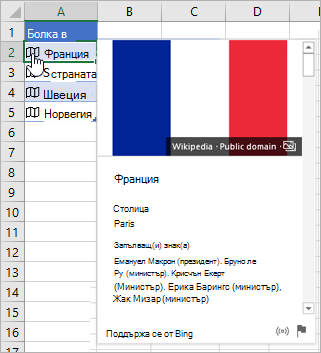
След като конвертирате текста в свързан тип "Акции" или "География", в клетката ще се появи икона. Щракнете върху иконата, за да видите картата. Картата показва списък с полета и съответните стойности. В зависимост от данните, може да има множество двойки поле/стойност, които можете да видите и с които да работите.
Например в тази картина е показана картата за Франция. Capital е едно от наличните полета за Франция. А Париж е стойността на това поле. Leader(s) е друго поле, а имената на лидери са стойностите му.
Ако искате да видите още двойки поле/стойност, превъртете картата надолу.
Ако се чудите откъде идват полетата и стойностите, ще забележите бележката "Поддържа се от" в долната част на картата.
Добавяне на полета с карти
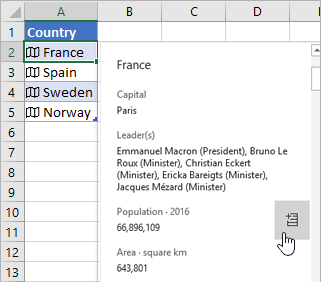
Можете също да добавяте полета от карти. Когато картата е отворена, задръжте курсора над поле. След това щракнете върху бутона "Извличане ".
".
Писане на формули, които препращат към типове данни
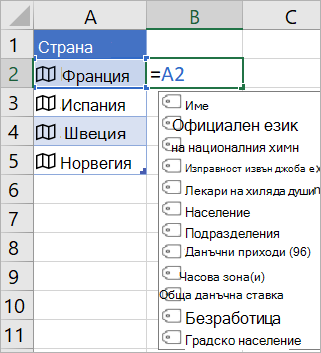
Възможно е и да пишете формули, които използват стойностите за типовете данни "Акции" и "География". Това може да е полезно, ако вашите данни не са в таблица. Например въведете =A2 , след което ще се появи менюто "Автодовършване" на Excel, което ще ви покаже наличните полета за "Франция". Можете също да въведете "точка", например: = A2. И това също ще покаже менюто. Как да пишем формули, препращащи към типове данни.
Имате нужда от помощ за свързаните типове данни?
Как да пишете формули, които се обръщат към типове данни
ЧЗВ и съвети за типове свързани данни
Какви свързани типове данни са налични?