Ако сега започвате да работите със сензорни устройства, научаването на няколко жеста ще ви помогне да се възползвате максимално от сензорните възможности.
Придвижване във файл
| За да превъртите... |
Докоснете екрана и плъзнете пръста си нагоре и надолу, наляво и надясно.
 За бързо превъртане през големи работни листове, хоризонтално или вертикално, вземете манипулатора за
 handle. handle. |
| За да увеличите... |
Раздалечете двата си пръста един от друг. 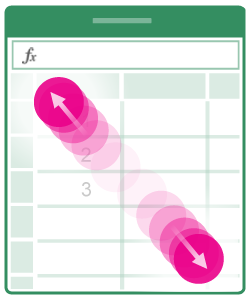 на мащаба на мащаба
|
| За да намалите мащаба... |
Щипване с два пръста един към друг. 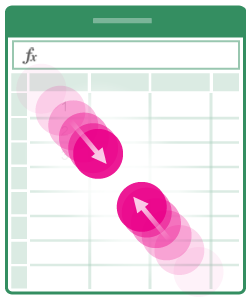
|
Правене на селекция
| За да изберете клетка... |
Докоснете клетка. Select  cell cell
|
| За да изберете няколко клетки... |
Докоснете, след това плъзнете манипулатора за селекция. 
|
| За да поставите курсора... |
Докоснете в лентата за формули. 
|
| За да добавите или редактирате съдържанието на клетката... |
Докоснете двукратно клетката или докоснете лентата за формули. 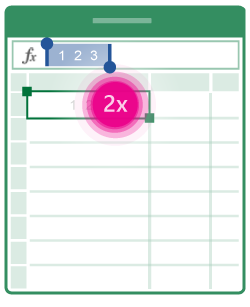
|
| За да отворите менюто за редактиране за клетка... |
Докоснете клетката. 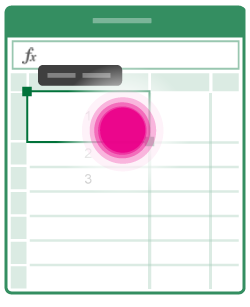
|
| За да изберете всички клетки, които съдържат данни... |
Прелистете манипулатора за селекция надолу или надясно. 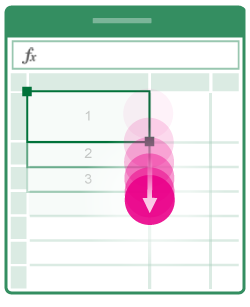
|
Работа с колони или редове
| За да изберете или редактирате колона или ред... |
Докоснете заглавката на колоната или реда. 
|
| За да преместите една или повече клетки, колона или ред... |
Докоснете и задръжте избрана колона, ред или група клетки. Пунктираните линии се анимират, когато елементът е готов за преместване. Плъзгайте и пускайте избраните данни, където желаете. 
|
| За да преоразмерите колона или ред... |
Докоснете или плъзнете заглавката на колоната или реда. 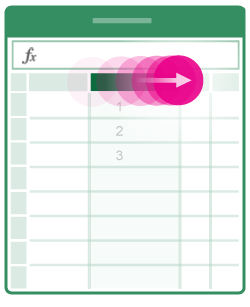
|
| За да направите автопобиране на ширината на колоната или височината на реда към съдържанието... |
Докоснете двукратно заглавката на колоната или реда.  на бутон на бутон
|
