
В Power Query можете да включвате или изключвате редове на базата на стойност на колона. Филтрираната колона съдържа малка икона на филтър (  ) в заглавката на колоната. За да премахнете филтър на колона, изберете стрелката надолу
  до колоната и след това изберете Изчисти филтъра.
Филтриране чрез използване на автофилтриране
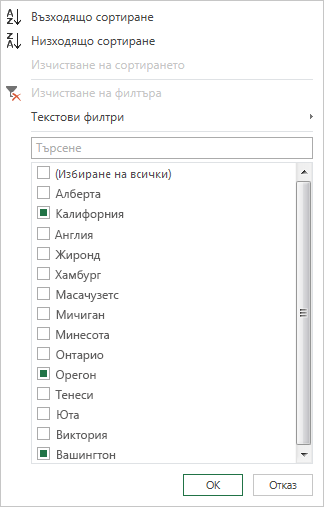
Използвайте функцията "Автофилтриране", за да намирате, показвате или скривате стойности и по-лесно да задавате критерии за филтриране. По подразбиране виждате само първите 1000 различни стойности. Ако в съобщението се посочва, че списъкът с филтри може да е непълен, изберете "Зареждане на още". В зависимост от количеството данни може да видите това съобщение повече от веднъж.
- За да отворите заявка, намерете предварително заредена заявка от Редактор на Power Query, изберете клетка в данните и след това изберете "Редактиране на заявка>". За повече информация вижте "Създаване, зареждане или редактиране на заявка в Excel".
- Изберете стрелката надолу " до колона, която искате да филтрирате.
- Изчистете квадратчето за отметка (Избери всички), за да премахнете избора на всички колони.
- Поставете отметка в квадратчето на стойностите в колоната, по които искате да филтрирате, и след това изберете OK.
Филтриране с помощта на текстови филтри
Можете да филтрирате по определена текстова стойност, като използвате подменюто за текстови филтри .
За да отворите заявка, намерете предварително заредена заявка от Редактор на Power Query, изберете клетка в данните и след това изберете "Редактиране на заявка>". За повече информация вижте "Създаване, зареждане или редактиране на заявка в Excel".
Изберете стрелката надолу
до колоната, съдържаща текстова стойност, по която искате да филтрирате.Изберете "Текстови филтри" и след това изберете име на тип равенство "Равно на","Не е равно" "Започва с","Не започва с","Завършва с", "Съдържа и не съдържа".
В диалоговия прозорец "Филтриране на редове ":
- Използвайте основния режим , за да въведете или актуализирате два оператора и стойности.
- Използвайте разширения режим, за да въведете или актуализирате повече от две клаузи, сравнения, колони, оператори и стойности.
Изберете OK.
Филтриране чрез използване на числови филтри
Можете да филтрирате по числова стойност с помощта на подменюто Числови филтри .
За да отворите заявка, намерете предварително заредена заявка от Редактор на Power Query, изберете клетка в данните и след това изберете "Редактиране на заявка>". За повече информация вижте "Създаване, зареждане или редактиране на заявка в Excel".
Изберете стрелката надолу
на колоната, съдържаща числова стойност, по която искате да филтрирате.Изберете "Числови филтри" и след това изберете име за тип равенство "Равно на, не е равнона, по-голямо от, по-голямо или равно на", "по-малко от", "по-малко или равно на" или "между".
В диалоговия прозорец "Филтриране на редове ":
- Използвайте основния режим , за да въведете или актуализирате два оператора и стойности.
- Използвайте разширения режим, за да въведете или актуализирате повече от две клаузи, сравнения, колони, оператори и стойности.
Изберете OK.
Филтриране чрез филтри за дата/час
Можете да филтрирате по стойност за дата/час, като използвате подменюто " Филтри за дата/час ".
За да отворите заявка, намерете предварително заредена заявка от Редактор на Power Query, изберете клетка в данните и след това изберете "Редактиране на заявка>". За повече информация вижте "Създаване, зареждане или редактиране на заявка в Excel".
Изберете стрелката надолу
колоната, съдържаща стойност за дата и час, по която искате да филтрирате.Изберете "Филтри за дата/час" и след това изберете име на тип равенство "Равно на", "Преди","след", "Между","В следващото", "В предишното" е най-раното, най-новото, не е най-раното, не е най-новото и "Потребителски филтър".
Съвет Възможно е да ви е по-лесно да използвате предварително дефинираните филтри, като изберете "Година", "Тримесечие", "Месец", "Седмица","Ден", "Час", "Минута" и "Секунда". Тези команди работят веднага.
В диалоговия прозорец ''Филтриране на редовеs'':
- Използвайте основния режим , за да въведете или актуализирате два оператора и стойности.
- Използвайте разширения режим, за да въведете или актуализирате повече от две клаузи, сравнения, колони, оператори и стойности.
Изберете OK.
Филтриране на няколко колони
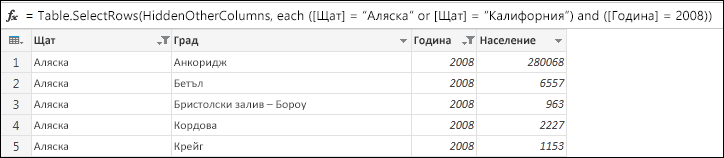
За да филтрирате няколко колони, филтрирайте първата колона и след това повторете филтъра на колона за всяка допълнителна колона.
В примера с лентата за формули, който следва, функцията Table.SelectRows връща заявка, филтрирана по щат и година.
Филтриране по стойности null или празни стойности
Празна или празна стойност възникват, когато в дадена клетка няма нищо. Има два метода за премахване на празни или празни стойности:
Използване на автофилтъра
- За да отворите заявка, намерете предварително заредена заявка от Редактор на Power Query, изберете клетка в данните и след това изберете "Редактиране на заявка>". За повече информация вижте "Създаване, зареждане или редактиране на заявка в Excel".
- Изберете стрелката надолу " до колона, която искате да филтрирате.
- Изчистете квадратчето за отметка (Избери всички), за да отмените избора на всички колони.
- Изберете "Премахване на празното", след което изберете OK.
Този метод проверява всяка стойност в колона с помощта на следната формула (за колоната "Име"):
Table.SelectRows(#"Changed Type", each ([Name] <> null and [Name] <> ""))
Използване на командата "Премахване на празните редове"
- За да отворите заявка, намерете предварително заредена заявка от Редактор на Power Query, изберете клетка в данните и след това изберете "Редактиране на заявка>". За повече информация вижте "Създаване, зареждане или редактиране на заявка в Excel".
- Изберете "Начало>", "Премахване на редове>", "Премахване на празните редове".
За да изчистите този филтър, изтрийте съответната стъпка под "Приложени стъпки" в настройките за заявка.
Този метод проверява целия ред като запис с помощта на следната формула:
Table.SelectRows(#"Changed Type", each not List.IsEmpty(List.RemoveMatchingItems(Record.FieldValues(_), {"", null})))
Филтриране по позиция на ред
Филтрирането на редове по позиция е подобно на филтрирането на редове по стойност, с изключение на това, че редовете се включват или изключват въз основа на тяхната позиция в данните на заявката, а не по стойности.
Забележка
Когато зададете диапазон или схема, първият ред с данни в таблица е ред нула (0), а не ред едно (1). Можете да създадете колона за индекс, за да покажете позициите на редовете преди задаването на редове. За повече информация вижте "Добавяне на колона за индекс".
За запазване на горните редове
- За да отворите заявка, намерете предварително заредена заявка от Редактор на Power Query, изберете клетка в данните и след това изберете "Редактиране на заявка>". За повече информация вижте "Създаване, зареждане или редактиране на заявка в Excel".
- Изберете "Начало>", "Запази редовете>", "Запази горните редове".
- В диалоговия прозорец " Запази горните редове " въведете число в "Брой редове".
- Изберете OK.
За запазване на долните редове
- За да отворите заявка, намерете предварително заредена заявка от Редактор на Power Query, изберете клетка в данните и след това изберете "Редактиране на заявка>". За повече информация вижте "Създаване, зареждане или редактиране на заявка в Excel".
- Изберете "Начало",>"Запази редовете>", "Запази долните редове".
- В диалоговия прозорец " Запази долните редове " въведете число в "Брой редове".
- Изберете OK.
За да запазите диапазон от редове
Понякога таблица с данни се извлича от отчет с фиксирано оформление. Например първите пет реда са заглавка на отчет, последвани от седем реда с данни и следвани от различен брой редове, съдържащи коментари. Но вие искате да запазите само редовете с данни.
- За да отворите заявка, намерете предварително заредена заявка от Редактор на Power Query, изберете клетка в данните и след това изберете "Редактиране на заявка>". За повече информация вижте "Създаване, зареждане или редактиране на заявка в Excel".
- Изберете "Начало",>"Запази редовете>", "Запази диапазона от редове".
- В диалоговия прозорец " Запази диапазона на редовете " въведете числа в "Първи ред " и "Брой редове". За да следвате примера, въведете шест като първи ред и седем като брой редове.
- Изберете OK.
За да премахнете първите редове
- За да отворите заявка, намерете предварително заредена заявка от Редактор на Power Query, изберете клетка в данните и след това изберете "Редактиране на заявка>". За повече информация вижте "Създаване, зареждане или редактиране на заявка в Excel".
- Изберете "Начало>", "Премахване на редове>", "Премахване на първите редове".
- В диалоговия прозорец "Премахване на първите редове " въведете число в броя на редовете.
- Изберете OK.
За да премахнете последните редове
- За да отворите заявка, намерете предварително заредена заявка от Редактор на Power Query, изберете клетка в данните и след това изберете "Редактиране на заявка>". За повече информация вижте "Създаване, зареждане или редактиране на заявка в Excel".
- Изберете "Начало",>премахнете редовете>, премахнете последните редове.
- В диалоговия прозорец "Премахване на долните редове " въведете число в броя на редовете.
- Изберете OK.
Филтриране чрез премахване на алтернативни редове
Можете да филтрирате по редуващи се редове и дори можете да дефинирате алтернативен модел на ред. Например вашата таблица има ред с коментари след всеки ред с данни. Искате да запазите нечетните редове (1, 3, 5 и т.н.), но да премахнете четните редове (2, 4, 6 и т.н.).
За да отворите заявка, намерете предварително заредена заявка от Редактор на Power Query, изберете клетка в данните и след това изберете "Редактиране на заявка>". За повече информация вижте "Създаване, зареждане или редактиране на заявка в Excel".
Изберете "Начало>", "Премахване на редове>", "Премахване на алтернативни редове".
В диалоговия прозорец "Премахване на алтернативни редове " въведете следното:
- Първи ред, който трябва да се премахне Започнете да броите на този ред. Ако въведете 2, първият ред се запазва, но вторият се премахва.
- Брой редове за премахване Определете началото на модела. Ако въведете 1, се премахват само един ред.
- Брой на редовете, които да бъдат запазени Дефинирайте края на модела. Ако въведете 1, продължете модела със следващия ред, който е третият ред.
Изберете OK.
Резултат
Power Query има модел, който трябва да се следва за всички редове. В този пример се премахват нечетни редове, а четните редове се запазват.
Вж. също
Премахване или запазване на редове с грешки
Запазване или премахване на дублиращи се редове