Понякога етикетът в горната част на колоната е по-широк от данните, записани в колоната. Можете да разширите колона така, че да съответства на размера на заглавието. Това обаче често означава, че няма да виждате толкова много колони на една страница. Когато обтичането или вертикалното форматиране на текст не реши този проблем, можете вместо това да използвате завъртян текст и граници на клетки.
Завъртане на текст и граници в заглавия на колони
Можете да наклоните текста така, че да побира дълги заглавия в малки колони.

Изберете клетките, които искате да форматирате.
В раздела " Начало " щракнете върху "Форматиране", а след това върху "Форматиране на клетки".
В раздела "Граница " приложете вертикални граници отляво, отдясно и в средата на диапазона.
В раздела "Подравняване ", в полето "Ориентация " въведете стойност за градус или плъзнете индикатора под желания ъгъл.
Забележка
Положителен ъгъл между 30 и 60 градуса обикновено върши добра работа.
Под "Хоризонтално подравняване" изберете "Център" и след това щракнете върху OK.
Съвет
За да намалите всички колони до тяхната минимална възможна ширина, изберете ги. След това в раздела " Начало " щракнете върху "Форматиране" и след това щракнете върху "Автопобиране на ширината на колона".
Разделяне на колона за създаване на ъглова клетка с двоен етикет
Можете да използвате ъглова граница, за да създадете ъглова клетка с двоен етикет като показаната тук.

- За да поставите текст в горната дясна част на клетката, изберете клетката, която искате да форматирате, и след това въведете 10 знака за интервал. Можете да настроите това по-късно, ако е необходимо.
- Въведете първия етикет, който съответства на етикетите на колоните.
- За да създадете два нови реда в клетката, задръжте натиснат клавиша CONTROL+OPTION и натиснете два пъти RETURN.
- Въведете втория етикет, който съответства на етикетите на редовете в лявата страна на таблицата, и след това натиснете RETURN. Можете да настроите това по-късно, ако е необходимо.
- Отново изберете клетката, която искате да форматирате.
- В раздела " Начало " щракнете върху "Форматиране", а след това върху "Форматиране на клетки".
-
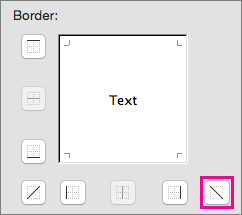
Под "Граница" щракнете върху бутона за ъглова граница с горен ляво към долен десен ъгъл.