Когато въведете текст в клетка, като например "2/2", Excel приема, че това е дата и я форматира според настройката за дата по подразбиране в Контролен панел. Excel може да го форматира като "2-февруари". Ако промените настройката за дата в Контролен панел, форматът на датата по подразбиране в Excel ще се промени съответно. Ако не харесвате формата на датата по подразбиране, можете да изберете друг формат на датата в Excel, като например "2 февруари 2026 г." или "2.2.26". Можете също да създадете ваш собствен потребителски формат в настолната версия на Excel.
Изпълнете следните стъпки:
Изберете клетките, които искате да форматирате.
Натиснете CTRL+1.
В полето Форматиране на клетки изберете раздела "Число ".
В списъка " Категория" изберете дата.
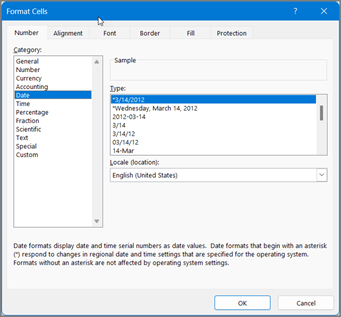
Под Тип изберете формата на датата. Форматът ще се визуализира в полето Образец с първата дата в данните.
Изберете OK.
Забележка
Форматите на датата, които започват със звездичка (*) ще се променят, ако промените регионалните настройки за дата и час в контролния панел. Форматите без звездичка няма да се променят.
Ако искате да използвате формат на датата според начина, по който датите се показват в друг език, изберете езика в"Опции>за файла>" Език: Задаване на предпочитанията за езика на Office.
Съвет
Имате ли числа, които се показват в клетките като #####? Вероятно клетката ви не е достатъчно широка, за да покаже цялото число. Пробвайте да щракнете двукратно върху дясната граница на колоната, която съдържа клетките с #####. Това ще преоразмери колоната, за да побере числото. Можете също да плъзнете дясната граница на колоната, за да направите размера й какъвто искате.
Ако искате да използвате формат, който не е в полето за тип , можете да създадете ваш собствен. Най-лесният начин да направите това е да започнете от формат, който е близък до това, което искате.
Изберете клетките, които искате да форматирате.
Натиснете CTRL+1.
В полето Форматиране на клетки изберете раздела "Число ".
В списъка " Категория" изберете "Дата" и след това изберете желания формат на датата в "Тип". Можете да настроите този формат в последната стъпка по-долу.
Върнете се в списъка " Категории " и изберете "По избор". Под "Тип" ще видите кода на формата за формата на датата, който избрахте в предишната стъпка. Вграденият формат на датата не може да се променя, така че не се безпокойте, че ще го разбъркате. Направените от вас промени ще се отнасят само за формата по избор, който създавате.
В полето Тип направете желаните промени, като използвате кода от таблицата по-долу.
|
За да покажете |
Използвайте този код |
| Месеци като 1–12 |
м |
| Месеци като 01–12 |
мм |
| Месеци като янр–дек |
ммм |
| Месеци като януари–декември |
мммм |
| Месеци като първата буква на месеца |
ммммм |
| Дни като 1–31 |
д |
| Дни като 01–31 |
дд |
| Дни като нд–сб |
ддд |
| Дни като неделя–събота |
дддд |
| Години като 00–99 |
гг |
| Години като 1900–9999 |
гггг |
Ако сте модифицирали формат, който включва стойности за час и използвате "м" непосредствено след кода "ч" или "чч" или непосредствено преди кода "сс", Excel показва минути, а не месеци.
Съвети за показване на дати
- За да използвате бързо подразбиращия се формат на датата, изберете клетката с датата и след това натиснете CTRL+SHIFT+#.
- Ако в дадена клетка се показва ##### , след като сте приложили към нея формат за дата, вероятно клетката не е достатъчно широка, за да покаже цялото число. Пробвайте да щракнете двукратно върху дясната граница на колоната, която съдържа клетките с #####. Това ще преоразмери колоната, за да побере числото. Можете също да плъзнете дясната граница на колоната, за да я направите с желания от вас размер.
- За да въведете бързо текущата дата в работния лист, изберете някоя празна клетка, натиснете CTRL+; (точка и запетая) и след това натиснете клавиша ENTER, ако е необходимо.
- За да въведете дата, която ще се актуализира до текущата дата при всяко отваряне на работен лист или преизчисляване на формула, въведете =TODAY() в празна клетка, след което натиснете клавиша ENTER.
Когато въведете текст в клетка, като например "2/2", Excel приема, че това е дата и я форматира според настройката за дата по подразбиране в Контролен панел. Excel може да го форматира като "2-февруари". Ако промените настройката за дата в Контролен панел, форматът на датата по подразбиране в Excel ще се промени съответно. Ако не харесвате формата на датата по подразбиране, можете да изберете друг формат на датата в Excel, като например "2 февруари 2026 г." или "2.2.26". Можете също да създадете ваш собствен потребителски формат в настолната версия на Excel.
Изпълнете следните стъпки:
Изберете клетките, които искате да форматирате.
Натиснете Control+1 или Command+1.
В полето Форматиране на клетки изберете раздела "Число ".
В списъка " Категория" изберете дата.
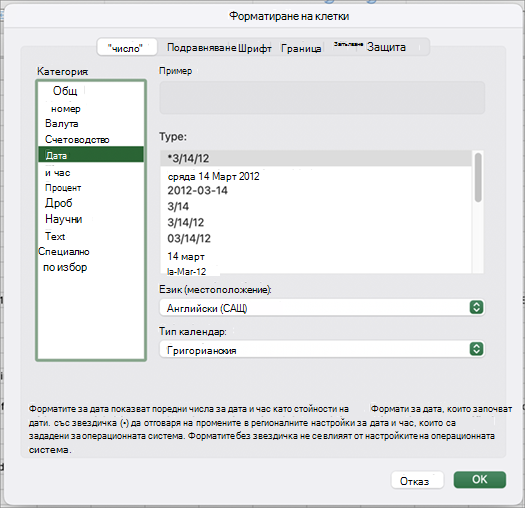
Под Тип изберете формата на датата. Форматът ще се визуализира в полето Образец с първата дата в данните.
Забележка
Форматите на датата, които започват със звездичка (*) ще се променят, ако промените регионалните настройки за дата и час в контролния панел. Форматите без звездичка няма да се променят.
Ако искате да използвате формат на датата според начина, по който датите се показват в друг език, изберете езика в "Системни настройки>", "Общ> език" &"Регион>", "Регион".
Съвет
Имате ли числа, които се показват в клетките като #####? Вероятно клетката ви не е достатъчно широка, за да покаже цялото число. Пробвайте да щракнете двукратно върху дясната граница на колоната, която съдържа клетките с #####. Това ще преоразмери колоната, за да побере числото. Можете също да плъзнете дясната граница на колоната, за да направите размера й какъвто искате.
Ако искате да използвате формат, който не е в полето за тип , можете да създадете ваш собствен. Най-лесният начин да направите това е да започнете от формат, който е близък до това, което искате.
Изберете клетките, които искате да форматирате.
Натиснете Control+1 или Command+1.
В полето Форматиране на клетки изберете раздела "Число ".
В списъка " Категория" изберете "Дата" и след това изберете желания формат на датата в "Тип". Можете да настроите този формат в последната стъпка по-долу.
Върнете се в списъка " Категории " и изберете "По избор". Под "Тип" ще видите кода на формата за формата на датата, който избрахте в предишната стъпка. Вграденият формат на датата не може да се променя, така че не се безпокойте, че ще го разбъркате. Направените от вас промени ще се отнасят само за формата по избор, който създавате.
В полето Тип направете желаните промени, като използвате кода от таблицата по-долу.
|
За да покажете |
Използвайте този код |
| Месеци като 1–12 |
м |
| Месеци като 01–12 |
мм |
| Месеци като янр–дек |
ммм |
| Месеци като януари–декември |
мммм |
| Месеци като първата буква на месеца |
ммммм |
| Дни като 1–31 |
д |
| Дни като 01–31 |
дд |
| Дни като нд–сб |
ддд |
| Дни като неделя–събота |
дддд |
| Години като 00–99 |
гг |
| Години като 1900–9999 |
гггг |
Ако сте модифицирали формат, който включва стойности за час и използвате "м" непосредствено след кода "ч" или "чч" или непосредствено преди кода "сс", Excel показва минути, а не месеци.
Съвети за показване на дати
- За да използвате бързо подразбиращия се формат на датата, изберете клетката с датата и след това натиснете CTRL+SHIFT+#.
- Ако в дадена клетка се показва ##### , след като сте приложили към нея формат за дата, вероятно клетката не е достатъчно широка, за да покаже цялото число. Пробвайте да щракнете двукратно върху дясната граница на колоната, която съдържа клетките с #####. Това ще преоразмери колоната, за да побере числото. Можете също да плъзнете дясната граница на колоната, за да я направите с желания от вас размер.
- За да въведете бързо текущата дата в работния лист, изберете някоя празна клетка, натиснете CTRL+; (точка и запетая) и след това натиснете клавиша ENTER, ако е необходимо.
- За да въведете дата, която ще се актуализира до текущата дата при всяко отваряне на работен лист или преизчисляване на формула, въведете =TODAY() в празна клетка, след което натиснете клавиша ENTER.
Когато въведете нещо като 2/2 в клетка, Excel за уеб мисли, че въвеждате дата, при което показва 2-февруари. Но можете да промените датата да бъде по-кратка или по-дълга.
За да получите кратка дата като 2.2.2026 г., изберете клетката и след това направете следното:
-
Изберете "Начало".
- Изберете падащия списък "Числов формат ", след което изберете "Кратка дата".
За по-дълга дата като "Събота, 2 февруари 2026 г." изберете вместо това "Дълга дата ".
Съвети за показване на дати
- Ако в дадена клетка се показва ##### , след като сте приложили към нея формат за дата, вероятно клетката не е достатъчно широка, за да покаже цялото число. Опитайте да плъзнете колоната, която съдържа клетките с #####. Това ще преоразмери колоната, за да побере числото.
- За да въведете дата, която ще се актуализира до текущата дата при всяко отваряне на работен лист или преизчисляване на формула, въведете =TODAY() в празна клетка, след което натиснете клавиша ENTER.
