
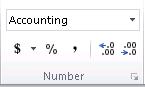
Ако искате да покажете числа като парични стойности, трябва да форматирате тези числа като валута. За да направите това, прилагате числов формат "Валута" или "Счетоводство" към клетките, които искате да форматирате. Опциите за форматиране на числата са на разположение в раздела Начало, в групата Число.
В тази статия
- Форматиране на числа като валута
- Премахване на валутното форматиране
- Каква е разликата между форматите "Валута" и "Счетоводство"?
- Създаване на шаблон за работна книга с точно определени настройки за валутно форматиране
Форматиране на числа като валута
Можете да покажете число с подразбиращия се валутен символ, като изберете клетката или диапазона от клетки, а след това изберете "Формат на счетоводни числа " в групата "Число " в раздела " Начало ". (Ако вместо това искате да приложите формата "Валута", изберете клетките и натиснете Ctrl+Shift+$.)
Ако искате по-голям контрол над формата или искате да промените други аспекти на форматирането на селекцията, можете да изпълните следните стъпки.
Изберете клетките, които искате да форматирате
В раздела " Начало " изберете иконата за стартиране на числов формат до "Число".

Съвет
Можете също да натиснете Ctrl+1, за да отворите диалоговия прозорец Форматиране на клетки.
В диалоговия прозорец Форматиране на клетки , в списъка Категория изберете Валута или Счетоводство.
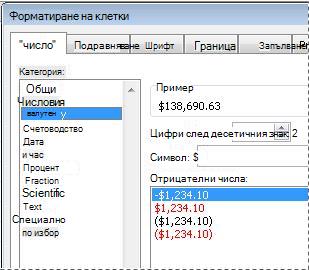
В полето за символ изберете желания от вас валутен символ.
Забележка
Ако искате да покажете парична стойност без валутен символ, можете да изберете "Няма".
В полето Цифри след десетичния знак въведете броя на цифрите след десетичния знак, които искате за числото. Например за да покажете $138 691 вместо $138 690,63 в клетката, въведете 0 в полето за цифри след десетичния знак.
Докато правите промени, наблюдавайте полето Образец. То ви показва как промяната на цифрите след десетичния знак се отразява на показването на дадено число.
В полето Отрицателни числа изберете стила на показване, който искате да използвате за отрицателни числа. Ако не желаете съществуващите опции за показване на отрицателните числа, можете да създадете ваш собствен числов формат. За повече информация относно създаването на формати по избор отидете на "Създаване или изтриване на числов формат по избор".
Забележка
Полето Отрицателни числа не е налично за числовия формат Счетоводство. Това е защото в стандартната счетоводна практика отрицателните числа се показват в скоби.
За да затворите диалоговия прозорец "Форматиране на клетки ", изберете OK.
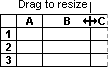
Ако Excel показва ##### в дадена клетка, след като сте приложили валутно форматиране към вашите данни, вероятно клетката не е достатъчно широка, за да покаже данните. За да увеличите ширината на колоната, щракнете двукратно върху дясната граница на колоната, която съдържа клетките с грешката ##### . Това автоматично преоразмерява колоната, така че да побере числото. Можете също да плъзгате дясната граница, докато колоните придобият желания от вас размер.
Премахване на валутното форматиране
Ако искате да премахнете валутното форматиране, можете да следвате тези стъпки, за да върнете числовия формат в начално състояние.
- Изберете клетките, които имат валутно форматиране.
- В раздела " Начало ", в групата "Число " изберете "Общи".
Клетките, които са форматирани с формата Общ, не притежават точно определен числов формат.
Каква е разликата между форматите "Валута" и "Счетоводство"?
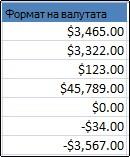
И форматът "Валута", и форматът "Счетоводство" се използват за показване на парични стойности. Разликата между двата формата е обяснена в следващата таблица.
| Формат | Описание | НАПРИМЕР: |
|---|---|---|
| Валута | Когато прилагате формата "Валута" към число, валутният символ се показва до първата цифра в клетката. Можете да зададете броя на цифрите след десетичния знак, които искате да използвате, дали искате да използвате разделител за хилядите и как искате да се показват отрицателните числа. Съвет: За да приложите бързо формата "Валута", изберете клетката или диапазона от клетки, които искате да форматирате, и след това натиснете Ctrl+Shift+$. |
|
| Формат | Описание | НАПРИМЕР: |
|---|---|---|
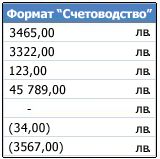
| Счетоводство | Подобно на формата "Валута", форматът "Счетоводство" се използва за парични стойности. Но този формат подравнява валутните символи и десетичните знаци на числата в колона. Освен това форматът "Счетоводство" показва нулите като тирета, а отрицателните – в скоби. Подобно на формата "Валута", можете да зададете колко цифри след десетични знак искате и дали да се използва разделител за хилядите. Не можете да промените подразбиращото се показване на отрицателните числа, освен ако създадете потребителски числов формат. Съвет: За бързо прилагане на формата "Счетоводство" изберете клетката или диапазона от клетки, които искате да форматирате. On the Home tab, in the Number group, select Accounting Number Format ". Ако искате да покажете валутен символ, който е различен от този по подразбиране, изберете стрелката до бутона "Формат на счетоводни числа а след това изберете друг валутен символ. |
|
Създаване на шаблон за работна книга с точно определени настройки за валутно форматиране
Ако използвате често валутно форматиране в работните книги, можете да спестите време, като създадете работна книга, която включва точно определени настройки за валутно форматиране, след което да запишете тази работна книга като шаблон. След това можете да използвате този шаблон, за да създавате други работни книги.
Създаване на работна книга
Изберете работния лист или работните листове, за които искате да промените подразбиращото се числово форматиране.
Как да изберете работни листовеЗа да изберете Направете това Единствен лист Изберете раздела на листа.

Ако не виждате желания етикет, изберете бутоните за превъртане на етикетите на листовете, за да го покажете, а след това изберете етикета.

Два или повече съседни листа Изберете раздела за първия лист. После задръжте натиснат клавиша Shift, докато избирате раздела за последния лист, който искате да изберете. Два или повече несъседни листа Изберете раздела за първия лист. После задръжте натиснат клавиша Ctrl, докато избирате разделите за другите листове, които искате да изберете. Всички листове в работна книга Щракнете с десния бутон върху раздел на лист и след това щракнете върху "Избери всички листове " в контекстното меню. Съвет
Когато са избрани няколко работни листа, в заглавната лента на работния лист се показва [Група]. За да отмените избора на множество работни листове, щракнете върху някой неизбран работен лист. Ако няма видим неизбран работен лист, щракнете с десния бутон върху раздела на избран работен лист и след това изберете "Разгрупирай листовете".
Изберете конкретните клетки или колони, които искате да форматирате, и след това приложете към тях валутно форматиране.
Направете всички други желани персонализации в работната книга и след това направете следното, за да я запишете като шаблон:
Записване на работната книга като шаблон
Ако записвате работна книга в шаблон за първи път, започнете, като зададете местоположението по подразбиране за личните шаблони:
- Изберете "Файл" и след това изберете "Опции".
-
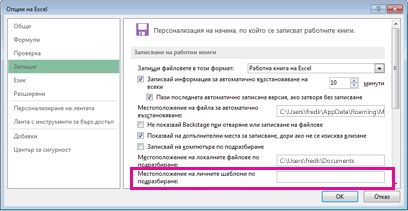
Изберете "Запиши" и след това под "Записване на работни книги" въведете пътя до местоположението за личните шаблони в полето "Местоположение на личните шаблони по подразбиране".
Този път обикновено е: C:\Потребители\Публични документи\Моите шаблони.
- Изберете OK.
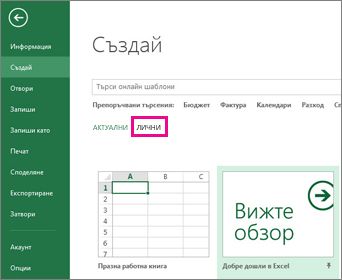
След като тази опция бъде зададена, всички шаблони по избор, които записвате в папката "Моите шаблони", автоматично ще се показват под "Лични" на "Нова страница" ("Създай файл>").
Изберете "Файл" и след това "Експортиране".
Под "Експортиране" изберете "Промяна на типа на файла".
В полето Типове файлове за работни книги щракнете двукратно върху Шаблон.
В полето Име на файл въведете името, което искате да използвате за шаблона.
Изберете "Запиши" и след това затворете шаблона.
Създаване на работна книга, базирана на шаблона
- Изберете "Файл" и след това "Създай".
- Изберете "Лични".
- Щракнете двукратно върху току-що създадения шаблон.
Excel създава нова работна книга, която е базирана на вашия шаблон.