Форматирането на текста или числата може да ги направи по-видими, особено когато имате голям работен лист. Промяната на форматите по подразбиране включва неща като промяна на цвета, стила, размера, подравняването на текста в клетка на шрифта или прилагане на ефекти на форматиране. Тази статия ви показва как можете да прилагате различни формати и също така да ги отменяте.
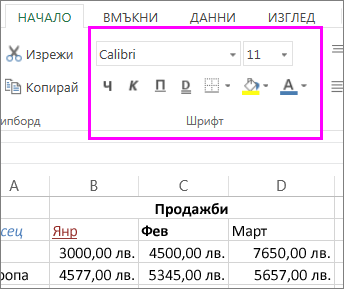
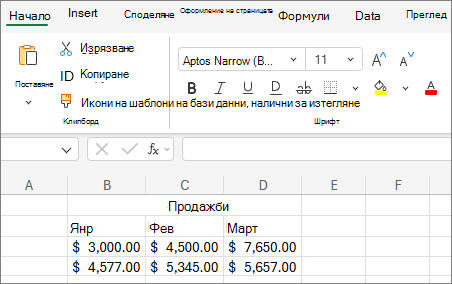
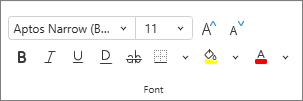
Ако искате текстът или числата в дадена клетка да се показват с получер, курсив или с единично или двойно подчертаване, изберете клетката. В раздела " Начало " изберете желания формат:
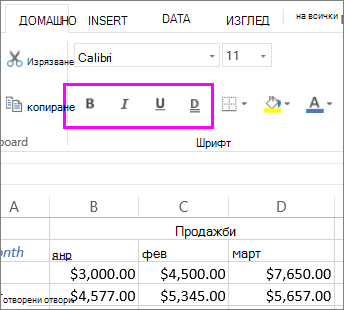
Промяна на стила, размера, цвета на шрифта или прилагане на ефекти
Изберете "Начало " и:
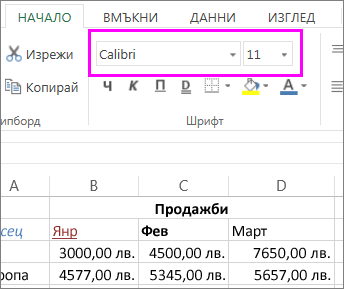
За друг стил на шрифта щракнете върху стрелката до шрифта по подразбиране Aptos Narrow и изберете желания стил.
За да увеличите или намалите размера на шрифта, щракнете върху стрелката до размера по подразбиране 11 и изберете друг размер на текста.
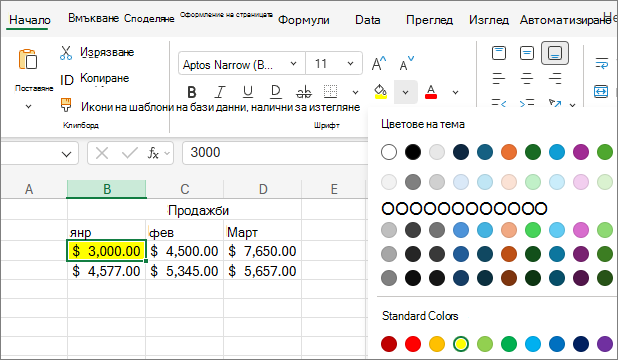
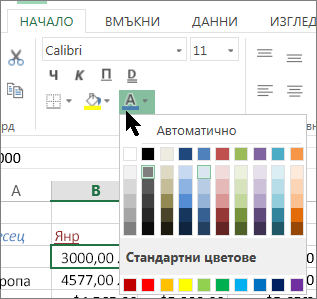
За да промените цвета на шрифта, изберете Цвят на шрифта и изберете цвят.
За да добавите фонов цвят, изберете "Цвят на запълване " и изберете цвят.
За да приложите форматиране със зачеркнат, горен или долен индекс, щракнете върху иконата за стартиране
 на диалогов прозорец и изберете опция под "Ефекти".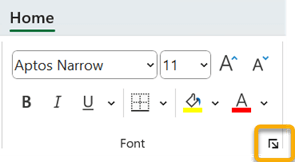
Промяна на подравняването на текста
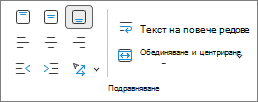
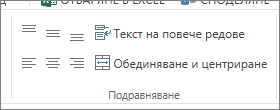
Можете да позиционирате текста в клетка, така че да е центриран, подравнен отляво или подравнен отдясно. Ако имате дълъг ред с текст, приложете обтичане с текст , така че целият текст да е видим.
Изберете текста, който искате да подравните. В раздела " Начало " изберете желаната опция за подравняване.
Изчистване на форматирането
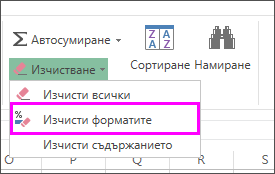
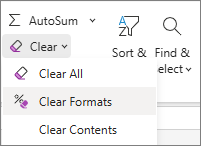
Ако промените решението си след прилагане на форматиране, изберете текста, за да го отмените. В раздела " Начало ", в групата "Редактиране " изберете "Изчисти>форматите".