
Функцията "Показване на промените" показва последните промени във вашата работна книга. Използвайте го за проследяване на редакции в конкретни клетки, диапазони, работни листове или цялата работна книга. Тази статия отговаря на често задавани въпроси относно използването на "Показване на промените".
Съвет
За да прегледате промените в работната книга с Copilot в Excel, вижте Преглед на хронологията на промените на вашата работна книга с Copilot в Excel.
Важно
За да се гарантира, че всички промени се записват и проследяват, всеки, който редактира работната книга, трябва да използва приложение на Excel, което поддържа съавторство. За повече информация вижте "Къде мога да използвам "Показване на промените?".
Къде мога да използвам "Показване на промените"?
"Показване на промените" е налично в настолните приложения на Excel и Excel за уеб. Промените, направени в което и да е приложение на Excel, което поддържа съавторство, се показват в екрана за промени . Поддържаните приложения включват:
- Excel за уеб
- Най-новата версия на Excel за Microsoft 365
- Мобилни приложения на Excel
Внимание
Редакциите, направени в еднократна покупка или по-стара версия на Excel, не се проследяват, а освен това изчистват екрана " Промени ". За повече информация вижте Защо екранът "Промени" е празен, когато са направени промените?.
Защо не виждам промяната в екрана "Промени"?
Екранът "Промени" показва промените в стойностите и формулите на клетките, включително преместване, сортиране, вмъкване или изтриване на клетки или диапазони.
Тези промени в момента не се показват:
- Редакции на диаграма, фигура и друг обект
- Операции с обобщена таблица
- Промени във форматирането
- Скриване на клетки или диапазони или филтриране
Времевата линия понякога може да има пропуски, ако някои промени не са налични.
За да се гарантира, че всички промени се записват и проследяват, всеки, който редактира работната книга, трябва да използва приложение на Excel, което поддържа съавторство. За повече информация вижте "Къде мога да използвам "Показване на промените?".
Как мога да преглеждам по-стари промени?
Екранът "Промени" показва само последните промени. За да видите по-стари промени, изберете информацията>>за файла Хронология на версиите, след което изберете версия, която да визуализирате. За повече информация вижте Преглед на предишни версии на файлове на Office.
Защо екранът "Промени" е празен, когато са направени промените?
Някои действия може да изчистят екрана " Промени ". Екранът може да бъде празен, ако някой:
- Редактирал работната книга в еднократна покупка или по-стара версия на Excel.
- Използвал функция на Excel, която не поддържа напълно съавторство или която "Показване на промените" не проследява.
- Качил файл, записал копие или заместил файла.
Excel проследява новите промени, направени във всяко от поддържаните приложения на Excel. За да прегледате предишна версия на работната книга, вижте "Как мога да преглеждам по-стари промени?".
Защо липсват предишни стойности за някои промени?
Екранът "Промени" понякога не показва предишните стойности за определени редакции. Това може да се случи, ако:
- Стойностите са променени чрез код, например Visual Basic for Applications (VBA) или добавка на Office.
- Някой е редактирал работната книга във версия на Excel, която не е актуална.
Нулиране на прозореца на промените
За да изчистите хронологията в екрана "Промени", отворете работната книга в Excel за уеб и след това изберете"Информация>за файла>" Нулиране на промените.
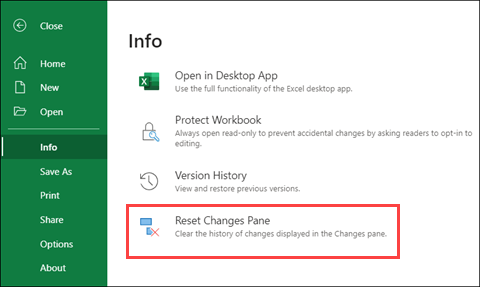
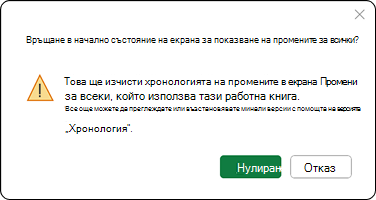
Когато потвърдите, Excel изчиства хронологията в екрана " Промени " за всеки, който използва работната книга. Не можете да отмените това действие, но все още можете да използвате хронологията на версиите , за да преглеждате или възстановявате минали версии.
Забележка
Това действие не изчиства всички следи от минали промени. Регистрационните файлове за корекции, хронологията на версиите и други проследявания може все още да показват предишни промени в работната книга.