
Microsoft 3D карти за Excel е инструмент за тримерна (3D) визуализация на данни, който ви позволява да виждате информацията по нови начини. С "3D карти" можете да откривате прозрения, които може да не видите в традиционните двумерни (2D) таблици и диаграми.
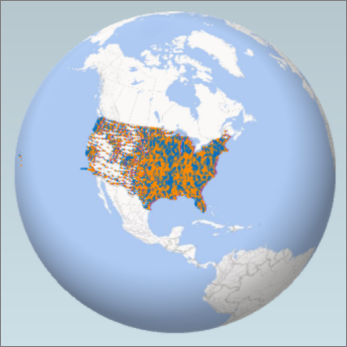
С "3D карти" можете да начертаете географски и времеви данни върху 3D глобус или карта по избор, да ги покажете във времето и да създадете визуални обиколки, които да споделите с други хора. Удобно е да използвате "3D карти" за:
- Нанасяне на данни на картата Изчертавайте визуално върху карти на Microsoft Bing в 3D формат повече от един милион редове с данни от таблица на Excel или модел на данни в Excel.
- Откриване на прозрения – Вниквате в данните по нови начини, като ги преглеждате в географското пространство, и виждате как данните, маркирани с клеймо за дата и час, се променят във времето.
- Споделяне на истории Записки екранни снимки и създаване на кинематографични видео обиколки с упътвания, които можете да споделяте с широка аудитория, привличайки вниманието както никога досега. Може също да експортирате обиколките във видео и да ги споделяте по този начин.
Ще намерите бутона "3D карта " в групата "Обиколки ", в раздела "Вмъкване " на лентата на Excel, до групата "Диаграми ".
Създайте първата си 3D карта
Ако разполагате с данни на Excel, които имат географски свойства и са във формат на таблица или в модел на данни, например редове и колони, които съдържат имената на градове, щати, окръзи, пощенски кодове, страни/региони или географски дължини и ширини, сте готови да започнете. Ето как:
- В Excel отворете работната книга, която съдържа таблицата или модела на данни с данните, които искате да изследвате в "3D карти".
За информация относно използването на ваши собствени данни вижте Подготвяне на вашите данни за "3D карти".
Ако все още нямате данни за изследване, можете да изтеглите един от нашите примерни набори от данни. - Щракнете върху произволна клетка в таблицата.
- Щракнете върху "Вмъкване>на 3D карта" или изберете"3D карта за модел>на данни>".
(Щракването върху 3D карта за първи път автоматично активира "3D карти".)
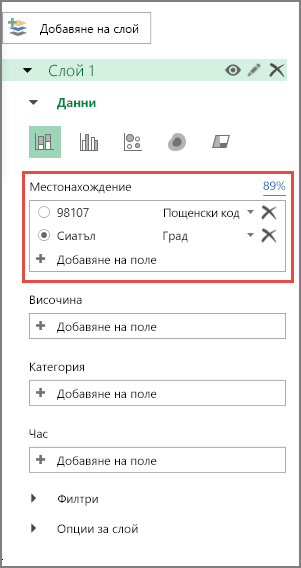
"3D карти" използва Bing за геокодиране на данните въз основа на техните географски свойства. След няколко секунди глобусът ще се появи до първия екран на Екран за слой. - В Екран за слой проверете дали полетата са съпоставени правилно и щракнете върху стрелката за падащо меню на всички неправилно съпоставени полета, за да ги съпоставите с верните географски свойства.
Проверете например дали Сиатъл е разпознат като Град в падащия списък.
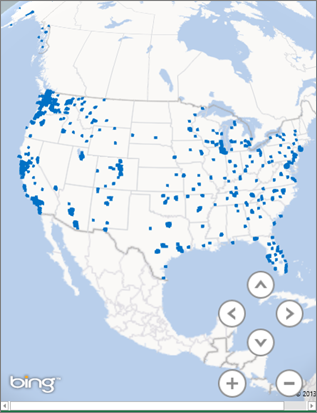
- Когато "3D карти" изчертае данните, върху глобуса се появяват точки.
Изследване на примерни набори от данни в "3D карти"
Нашите примерни набори от данни са чудесен начин да изпробвате "3D карти". Просто изтеглете една от следните работни книги – те вече съдържат необходимите геопространствени записи, които ви трябват, за да започнете:
- Данни за престъпността в Чикаго
- Симулация на сезонното потребление на електроенергия в Далас
- Електроцентрали