
Научете как да създавате формули и да използвате вградените функции за извършване на изчисления и решаване на проблеми.
Важно
Изчислените резултати от формули и някои функции за работен лист на Excel може да се различават леко между компютър с Windows с x86 или x86-64 архитектура и компютър с Windows RT, който използва ARM архитектура. Научете повече за разликите .
Важно
В тази статия се разглеждат XLOOKUP и VLOOKUP, които са подобни. Опитайте да използвате новата функция XLOOKUP – подобрена версия на VLOOKUP, която работи във всяка посока и връща точни съвпадения по подразбиране. Той е по-лесен и удобен за използване от предшественика си.
Създаване на формула, която препраща към стойности в други клетки
Избиране на клетка.
Въведете знака за равенство (=).
Забележка
Формулите в Excel винаги започват със знак за равенство.
Изберете клетка или въведете адреса й в избраната клетка.

Въведете оператор. Използвайте
-например за изваждане.Изберете следващата клетка или въведете адреса й в избраната клетка.

Натиснете Enter. Резултатът от изчислението се показва в клетката с формулата.
Вижте формула
Когато въведете формула в клетка, тя също се появява в лентата за формули.

За да видите формула в лентата за формули, изберете клетка.

Въвеждане на формула, която съдържа вградена функция
Изберете празна клетка.
Въведете знак
=за равенство и след това въведете функция. Въведете например,=SUMза да получите общата сума на продажбите.Въведете отваряща скоба
(.Изберете диапазона от клетки и след това въведете затваряща скоба
).
Натиснете клавиша Enter, за да получите резултата.
Изтегляне на работната ни книга с урок за формулите
Изтегляне на работната книга "Първи стъпки във формулите". Ако сте начинаещи в Excel или дори ако имате малко опит с него, можете да видите най-често срещаните формули на Excel в този преглед. С реални примери и полезни визуализации ще можете да използвате SUM, COUNT, AVERAGE и VLOOKUP като професионалисти.
Задълбочена информация за формулите
За да научите повече за конкретни елементи на формули, прегледайте отделните раздели в списъка по-долу.
Частите на формула на Excel
Една формула може да съдържа всички или някои от следните елементи: функции, препратки, оператори и константи.
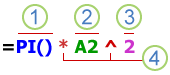
- Функции: Функцията PI() връща стойността на числото пи: 3,142...
- Препратки: A2 връща стойността в клетката A2.
- Константи: Стойности от числа или текст, които въвеждате директно във формула, например 2.
- Оператори: Операторът ^ (карета) повдига число на степен, а операторът * (звездичка) умножава числа.
Използване на константи във формули на Excel
Константа е стойност, която не се изчислява и винаги остава същата. Например датата 9.10.2008 г., числото 210 и текстът „Тримесечни приходи“ са константи. Изразът или стойността, получена от израз, не е константа. Ако използвате константи във формула вместо препратки към клетки (например = 30 + 70 + 110), резултатът се променя само ако промените формулата. Като цяло, най-добре е да поставите константи в отделни клетки, където можете лесно да ги промените, ако е необходимо, и след това да направите препратки към тях във формули.
Използване на препратки във формули на Excel
Препратките идентифицират клетка или диапазон от клетки в работен лист и съобщават на Excel къде да потърси стойността или данните, които искате да използвате във формулата. Използвайте препратки, за да включите данни от различни части на работния лист в една формула или да използвате стойността от една клетка в няколко формули. Можете също да препращате към клетки от други листове в същата работна книга и към други работни книги. Препратки към клетки в други работни книги се наричат връзки или външни препратки.
Стил на препратки A1
По подразбиране Excel използва стила за препратки A1, който препраща към колони, означени с букви (от A до XFD, общо 16 384 колони) и към редове, означени с номера (от 1 до 1 048 576). Тези букви и числа се наричат заглавия на редове и колони. За да препратите към една клетка, въведете буквата на колоната, последвана от номера на реда. Например B2 препраща към клетката в пресечната точка на колоната B и реда 2.
| За да препратите към | Използвайте |
|---|---|
| Клетката в колона A и ред 10 | A10 |
| Диапазонът от клетки в колона A и редове от 10 до 20 | A10:A20 |
| Диапазонът от клетки в ред 15 и колони от B до E | B15:E15 |
| Всички клетки в ред 5 | 5:5 |
| Всички клетки в редовете от 5 до 10 | 5:10 |
| Всички клетки в колона H | H:H |
| Всички клетки в колоните от H до J | H:J |
| Диапазонът от клетки в колоните от A до E и редовете от 10 до 20 | A10:E20 |
Създаване на препратка към клетка или диапазон от клетки в друг работен лист в същата работна книга
В следващия пример функцията AVERAGE изчислява средната стойност за диапазона B1:B10 в работния лист с име "Маркетинг" в същата работна книга.

- Препраща към работния лист, наречен "Маркетинг"
- Препраща към диапазона от клетки от B1 към B10
- Удивителният знак (!) разделя препратката към работен лист от препратката към диапазон от клетки
Забележка
Ако работният лист, към който сочи препратката, има интервали или числа, добавете апострофи (') преди и след името на работния лист, като напр. ="123"! A1 или ='Приходи за януари'! О1.
Разликата между абсолютни, относителни и смесени препратки
Относителни препратки
Относителната препратка към клетка в формула, например A1, се базира на относителното положение на клетката, която съдържа формулата, и клетката, към която сочи препратката. Ако позицията на клетката, която съдържа формулата, се промени, препратката се променя. Ако копирате или попълвате формулата в друг ред или колона, препратката се настройва автоматично. По подразбиране новите формули използват относителни препратки. Ако например копирате или попълвате относителна препратка от клетка B2 към клетка B3, тя автоматично се настройва от =A1 на =A2.

Абсолютни препратки
Абсолютната препратка към клетка във формула, например $A$1, винаги препраща към клетката с указаното местоположение. Ако позицията на клетката, съдържаща формулата, се промени, абсолютният адрес остава същият. Ако копирате или попълвате формулата в друг ред или колона, абсолютният адрес не се пренастройва. По подразбиране новите формули използват относителни препратки, така че може да се наложи да ги преобразувате в абсолютни препратки. Ако например копирате или попълвате абсолютен адрес от клетка B2 в клетка B3, той остава същият и в двете клетки: =$A$1.

Смесени препратки
Смесената препратка има или абсолютна колона и относителен ред, или абсолютен ред и относителна колона. Абсолютната препратка с колона приема формата $A1, $B1 и т.н. Абсолютната препратка с ред приема формата A$1, B$1 и т.н. Ако позицията на клетката, която съдържа формулата, се промени, относителната препратка се променя, а абсолютната препратка не се променя. Ако копирате или попълвате формулата в друг ред или колона, относителната препратка автоматично се коригира, а абсолютната препратка не се коригира. Ако например копирате или попълвате смесена препратка от клетка А2 към клетка B3, тя се пренастройва от =A$1 на =B$1.

Стил на препратки 3D
Удобно препращане към множество работни листове
Ако искате да анализирате данните в една и съща клетка или диапазон от клетки от множество работни листове в работна книга, използвайте 3D препратка. 3D препратката включва препратка към клетката или диапазона, предшествана от диапазон от имена на работни листове. Excel използва всички работни листове, съхранени между началното и крайното име от препратката. Например =SUM(Лист2:Лист13!B5) добавя всички стойности, съдържащи се в клетките B5 на всички работни листове между и включително Лист2 и Лист13.
- Можете да използвате 3D препратки, за да препращате към клетки в други листове, да определяте имена и да създавате формули с помощта на следните функции: SSUM, AVERAGE, AVERAGEA, COUNT, COUNTA, MAX, MAXA, MIN, MINA, PRODUCT, STDEV.P, STDEV.S, STDEVA, STDEVPA, VAR.P, VAR.S, VARA и VARPA.
- Не можете да използвате 3D препратки във формули с масиви.
- Не можете да използвате 3D препратки с оператора за сечение (единичен интервал) или във формули, които използват неявно сечение.
Какво се случва, когато премествате, копирате, вмъквате или изтривате работни листове
Следващите примери обясняват какво става, когато преместите, копирате, вмъкнете или изтриете работни листове, които са включени в 3D препратка. Примерите използват формулата =SUM(Лист2:Лист6!A2:A5), която сумира клетките от A2 до A5 в работните листове от 2 до 6.
- Вмъкване или копиране Ако вмъкнете или копирате листовете между Лист2 и Лист6 (крайните точки в този пример), Excel включва в изчисленията всички стойности от клетките между A2 и A5 на добавените листове.
- Изтриване Ако изтриете листове между Лист2 и Лист6, Excel премахва техните стойности от изчислението.
- Преместване Ако преместите листове, намиращи се между Лист2 и Лист6 извън адресирания диапазон в листа, Excel премахва техните стойности от изчислението.
- Преместване на крайна точка Ако преместите Лист2 или Лист6 на друго място в същата работна книга, Excel настройва изчислението, така че да обхване новия диапазон от листове между тях.
- Изтриване на крайна точка Ако изтриете Лист2 или Лист6, Excel настройва изчислението, така че да обхване диапазона от листове между тях.
Стил на препратки R1C1
Можете също да използвате стил на препратка, при който и редовете, и колоните в работния лист са номерирани. Стилът на препратка R1C1 е полезен за изчисляване на позициите на редовете и колоните в макроси. При стила R1C1 Excel показва местоположението на една клетка с "R", последвано от номер на ред, и "C", последвано от номер на колона.
| Препратка | Значение |
|---|---|
| R[-2]C | Относителна препратка към клетката, намираща се два реда нагоре в същата колона |
| R[2]C[2] | Относителна препратка към клетката, намираща се два реда надолу и две колони вдясно |
| R2C2 | Абсолютна препратка към клетката във втория ред и втората колона |
| R[-1] | Относителна препратка към целия ред над активната клетка |
| R | Абсолютна препратка към текущия ред |
Когато записвате макрос, Excel записва някои команди с помощта на стила R1C1. Ако например записвате команда, като изберете бутона "Автосумиране ", за да вмъкнете формула, която добавя диапазон от клетки, Excel записва формулата с помощта на стила R1C1, а не A1.
Можете да включвате или изключвате стила на препратки R1C1, като зададете или изчистите отметката от квадратчето за стил на препратка R1C1 под секцията "Работа с формули" в категорията "Формули " на диалоговия прозорец "Опции ". За да покажете този диалогов прозорец, изберете раздела "Файл ".
Имате нужда от още помощ?
Винаги можете да попитате експерт в техническата общност за Excel или да получите поддръжка в общностите.
Вж. също
- Превключване между относителни, абсолютни и смесени препратки за функции
- Използване на оператори за изчисляване във формули на Excel
- Ред, в който Excel извършва операциите във формулите
- Използване на функции и вложени функции във формули на Excel
- Дефиниране и използване на имена във формули
- Указания и примери за формули за масиви
- Изтриване или премахване на формула
- Начини за избягване на повредени формули
- Намиране и коригиране на често срещани грешки във формули
- Клавишни комбинации и функционални клавиши за Excel
- Функции на Excel (по категории)