
Можете да скриете всеки работен лист, за да го премахнете от погледа. Данните в скритите работни листове не са видими, но все пак могат да бъдат използвани препратки от други работни листове и работни книги и можете лесно да разкриете скритите работни листове, ако е необходимо.
Щракнете с десния бутон върху раздела на листа, който искате да скриете, или върху някой видим лист, ако искате да покажете листове.
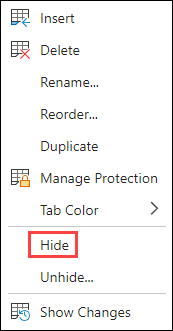
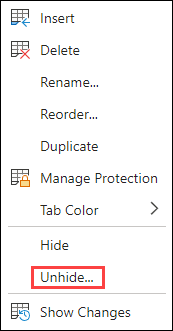
В менюто, което се показва, направете едно от следните неща:
За да скриете листа, изберете "Скрий".
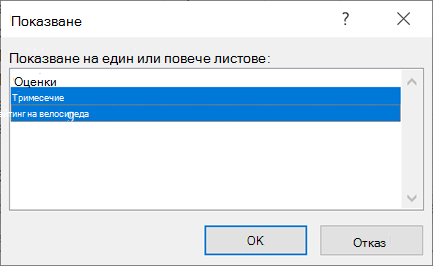
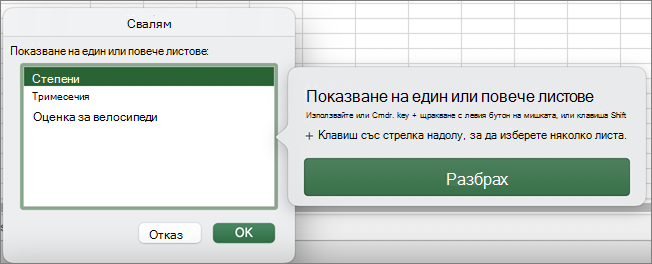
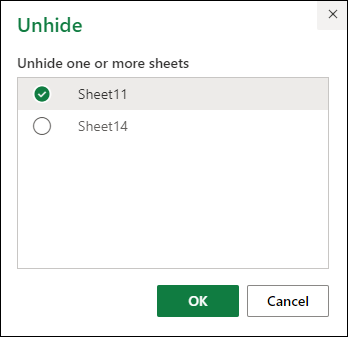
За да покажете скритите листове, изберете ги в диалоговия прозорец "Показване", който се показва, и след това изберете OK.
Забележка
За да изберете няколко листа, направете едно от следните неща:
- Натиснете и задръжте клавиша CTRL (или Command на Mac), след което щракнете върху елементите, за да ги изберете.
- Натиснете и задръжте SHIFT, след което използвайте клавишите със стрелка нагоре и надолу, за да регулирате избора си.
Тези стъпки работят за абонати на Microsoft 365, както и стъпките в раздела по-долу, който съответства на вашата операционна система. За постоянни версии на Office вижте разделите по-долу за стъпките, които се поддържат от вашата конкретна версия на Excel.
Скриване и показване на работен лист
Изберете работните листове, които искате да скриете.
Как да изберете работни листовеЗа да изберете Направете това Единствен лист Изберете раздела на листа.

Ако не виждате желания етикет, щракнете върху бутоните за превъртане отляво на разделите на листовете, за да го покажете, след което изберете раздела.Два или повече съседни листа Изберете раздела за първия лист. После задръжте натиснат клавиша Shift , докато избирате раздела за последния лист, който искате да изберете. Два или повече несъседни листа Изберете раздела за първия лист. После задръжте натиснат клавиша Ctrl , докато избирате разделите за другите листове, които искате да изберете. Всички листове в работна книга Щракнете с десния бутон върху раздел на лист и след това изберете "Избери всички листове " в контекстното меню. Съвет
Когато са избрани няколко работни листа, в заглавната лента на работния лист се показва [Група]. За да отмените избора на множество работни листове, щракнете върху някой неизбран работен лист. Ако няма видим неизбран работен лист, щракнете с десния бутон върху раздела на избран работен лист и след това щракнете върху Разгрупирай листовете в контекстното меню.
В раздела "Начало", в групата "Клетки" изберете "Видимост>на формата>"Скриване & показване>на скриване на лист.
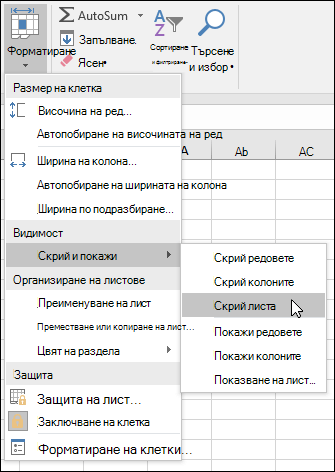
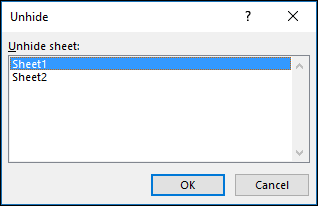
За да покажете работните листове, следвайте същите стъпки, но изберете "Покажи". Ще ви бъде предоставен диалогов прозорец, в който се показва кои листове са скрити, така че изберете тези, които искате да покажете.
Забележка
Работните листове, скрити от VBA код, имат свойството xlSheetVeryHidden; командата "Покажи" няма да покаже тези скрити листове. Ако използвате работна книга, която съдържа VBA код, и срещнете проблеми със скрити работни листове, обърнете се за повече информация към собственика на работната книга.
Скриване или показване на прозорец на работна книга
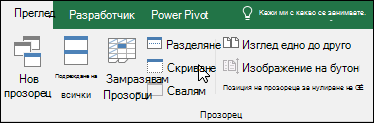
- В раздела " Изглед ", в групата "Прозорец" щракнете върху "Скрий " или "Покажи".
На компютър Mac това е под менюто "Прозорец" в менюто "Файл" над лентата.
Забележка
- Когато показвате работна книга, изберете от списъка в диалоговия прозорец "Показване".
- Ако "Показване" не е налично, работната книга не съдържа скрити прозорци на работни книги.
- Когато излезете от Excel, ще бъдете попитани дали искате да запишете промените в прозореца на скритата работна книга. Щракнете върху "Да ", ако искате прозорецът на работната книга да бъде същият като който сте го оставили (скрит или скрит) при следващото отваряне на работната книга.
Скриване или показване на прозорци на работна книга в лентата на задачите на Windows
Скриване или показване на прозорци на работни книги чрез интерфейса на един документ, където всяка работна книга се отваря в свой собствен прозорец.
- Щракнете върху "Опции за файла>".
- След това щракнете върху Разширено>показване> , изчистете или поставете отметка в квадратчето Покажи всички прозорци в лентата на задачите .

Имате нужда от още помощ?
Винаги можете да попитате експерт в техническата общност за Excel или да получите поддръжка в общностите.