
Когато обобщената таблица не може да се разгъне, защото нещо пречи – например данни, обединени клетки или края на работния лист – ще видите #SPILL! грешка. Тази грешка замества предишния изскачащ диалогов прозорец, като ви позволява да отстраните грешката в удобно от вас време и привежда грешките в обобщена таблица в съответствие с познатата среда за работа на формулите за динамични масиви и прелелите масиви. За да научите повече, вижте Динамични формули за масиви и поведение на прелелите масиви.
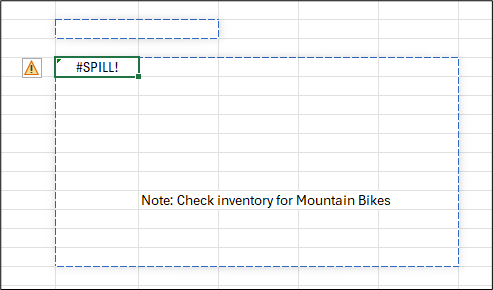
Кога обобщената таблица може да #SPILL! Случва се?
Обобщена таблица #SPILL! Може да възникне в няколко често срещани сценария:
- При вмъкване или преместване – когато добавяте или премествате обобщена таблица в област, която вече съдържа данни или обекти
- При обновяване или автоматично обновяване – когато обобщената таблица се обновява с новите данни и се разширява. За да научите повече за автоматичното обновяване на обобщена таблица, вижте "Обновяване на данни на обобщена таблица"
- Когато актуализирате оформлението , например чрез добавяне на филтри, полета или общи суми, които разширяват диапазона на обобщената таблица
Автоматично обновяване на обобщена таблица
Когато обобщена таблица се обнови (например ръчно или при отваряне на файл), тя се актуализира, за да отрази промените в изходните данни. Ако разгънатите данни блокират съдържание по време на обновяването, се появи #SPILL! може да се появи грешка. За да управлявате кога да възникват актуализациите, можете да обновите обобщената таблица ръчно от раздела "Анализиране на обобщена таблица " или да конфигурирате настройките за обновяване в "Опции за обобщена таблица". Можете също временно да спрете актуализациите, като зададете Excel в режим на ръчно изчисление.
Защо виждам #SPILL! с обобщени таблици?
Обобщената таблица показва #SPILL! когато не може да се разшири напълно поради нещо по пътя си. Обобщената таблица ви може да изглежда скрита, но данните ви са в безопасност – обобщената таблица все още съществува в клетката, в която сте я поставили. За да отстраните грешката, изчистете или преместете блокиращите данни или преместете обобщената таблица в област с достатъчно място.
Забележка
Когато изберете #SPILL! клетка, ще видите структурата на обобщената таблица, раздела за обобщена таблица в лентата и все още ще имате достъп до екрана с полета на обобщената таблица. 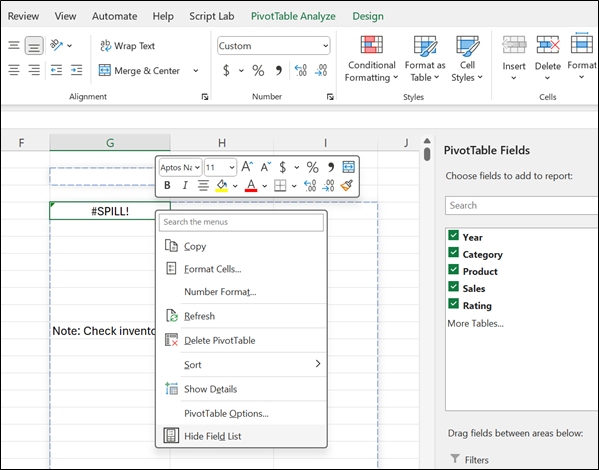
Забележка
Сегментаторите и времевите скали могат да филтрират дадена обобщена таблица и да намаляват показвания й размер, което може временно да предотврати проблемите със припокриване, но те не разрешават свързаните с нея грешки или структурни проблеми.
Често срещани причини за #SPILL на обобщена таблица! Грешки:
|
Клетки, съдържащи данни или формули: Обобщената таблица се нуждае от достатъчно място, за да се разгъне. Ако някоя клетка в своята област за разширяване съдържа данни или формула, ще видите #SPILL!. |
|
|---|---|
|
Обединени клетки: Обобщените таблици не могат да се разгънат, ако обединените клетки блокират областта. Разделяне на тези клетки или преместване на обобщената таблица. |

|
|
Обобщената таблица се простира отвъд границите на работния лист: Ако обобщената таблица препълни мрежата, ще видите #SPILL!. Преместете или преоразмерете обобщената таблица, за да се побере в работния лист. |

|
Как се коригира #SPILL на обобщената таблица! грешка
Намиране на възпрепятстващите данни
- Изберете ръчно клетките, блокиращи обобщената таблица, или
- Използвайте опцията " Избор на препятстващи клетки " в менюто за грешки
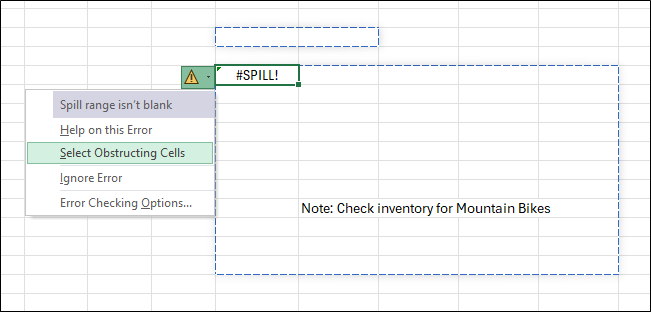
Изчистване или преместване на възпрепятстващите данни
- Изчистване или преместване на клетките, или
- Ако блокирането е таблица или друга обобщена таблица, може да се наложи да ги преместите или изтриете
Можете също да преместите или преоразмерите обобщената таблица така че да има достатъчно място
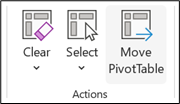
Забележка
Зависимите обекти, като например обобщени диаграми или формули, използващи резултати от обобщена таблица, ще показват грешки, ако обобщената таблица е в #SPILL! щат. Отстранете състоянието на грешката, за да ги възстановите.