
Научете как да импортирате данни от всеки уеб сайт и да използвате инструментите за откриване на таблици за бързо структуриране и моделиране на данните.
Какво представлява уеб конекторът за Excel?
Уеб конекторът за Excel е мощен инструмент, който ви позволява да се свързвате към уеб сайтове и да импортирате данни във вашата работна книга на Excel. Уеб конекторът използва силата на [Power Query в Excel](https://support.microsoft.com/en-gb/office/about-power-query-in-excel-7104fbee-9e62-4cb9-a02e-5bfb1a6c536a#:~:text=With%20Power%20Query%20(known%20asдо%20create%20charts%20and%20reports.) за импортиране на данни. Можете също да обновите връзката си с данни, за да получите най-новите актуализации от избраните уеб сайтове.
Разширени функции в уеб конектора за Excel
Уеб конекторът за Excel има нови функции и подобрения:
Предложени таблици: Осигурява автоматично откриване на таблици и ще предлага таблици, така че да можете лесно да структурирате данните си.
Добавяне на таблица с помощта на примери: Позволява ви да предоставите примери как искате да изглеждат вашите данни и да изберете от генерирани от ИИ таблични структури въз основа на предоставените примери.
Забележка: Тези инструменти са налични и в Power BI.
Как да започнете
Новият уеб конектор в Excel се предлага като част от абонамент за Office 365. Ако сте абонат на Office 365, научете как да получите най-новите актуализации. Също така трябва да имате интернет връзка за достъп до уеб източниците на данни.
Следващите раздели описват как да се свържете към уеб сайт, да изберете данни и да прехвърлите тези данни в Excel – като използвате новите функции:
За да използвате уеб конектора за Excel, изпълнете следните стъпки:
Отворете Excel и създайте нова работна книга или отворете съществуваща.
Отидете на раздела "Данни" и щракнете върху "От уеб пространството"
(или "Получаване на данни" > от други източници > от интернет)Въведете URL адреса на уеб страницата, от която искате да извлечете данни. В тази статия ще използваме уеб страницата на Microsoft Store и ще покажем как работи този конектор.
Ако искате да продължите, можете да използвате URL адреса на Microsoft Store , който използваме в тази статия: https://www.microsoft.com/store/top-paid/games/xbox?category=classics
Когато изберете OK, ще бъдете пренасочени към диалоговия прозорец "Навигатор", където можете да видите "Предложени таблици", които представляват автоматично открити таблици от уеб страницата.
В случая, показан на изображението по-долу, са намерени 5 таблици.
Като алтернатива можете да използвате новата функция "Добавяне на таблица с помощта на примери ", която представлява интерактивен прозорец, в който можете да визуализирате съдържанието на уеб страницата. Въведете примерни стойности на данните, които искате да извлечете.
В този пример ще извлечете името и цената за всяка от игрите на страницата. Можете да направите това, като укажете няколко примера от страницата за всяка колона. Като въвеждате примери, Power Query извлича данни, които отговарят на шаблона на записи с примери, с помощта на интелигентни алгоритми за извличане на данни.

Забележка: За повече информация вижте "Получаване на данни за уеб страница" чрез предоставяне на примери.
Когато сте доволни от данните, извлечени от уеб страницата, изберете OK, за да добавите данните към списъка, и изберете таблицата по избор, която е създадена:
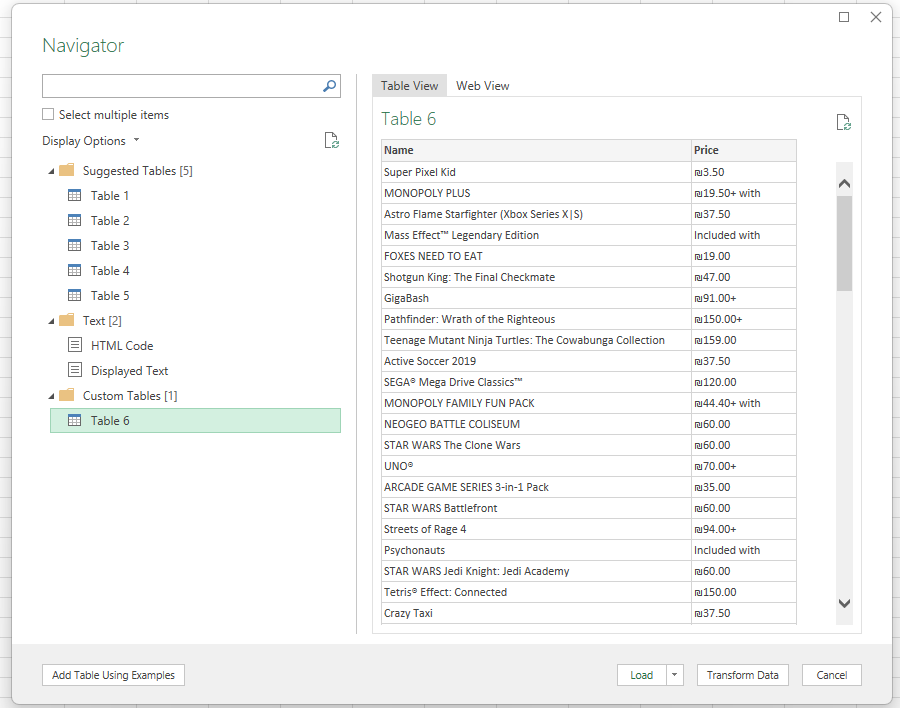
Можете да използвате "Трансформация на данни", за да оформите данните с Редактор на Power Query, или зареждане, за да заредите данните в мрежата на Excel. За повече информация за Power Query в Excel вижте помощта за Power Query за Excel.