
Ако преди това сте създали XML карта, можете да я използвате, за да импортирате XML данни в клетки, които са нанесени, но има също няколко метода и команди за импортиране на XML данни без XML карта.
Ако имате XML карта, направете това, за да импортирате XML данни в нанесени клетки:
- В XML картата изберете една от нанесените клетки.
- Щракнете върху Импортиране от разработчици>.
Ако не виждате раздела Разработчик, вижте Показване на раздела "Разработчик". - В диалоговия прозорец за импортиране на XML намерете и изберете файла с XML данни (.xml), който искате да импортирате, и щракнете върху Импортиране.
Други начини за импортиране на XML данни
- Импортиране на файл с XML данни като XML таблица
- Импортиране на множество файлове с XML данни
- Импортиране на няколко файла с XML данни като външни данни
- Отваряне на файл с XML данни, за да импортирате данните му
За повече информация за проблемите вж. "Често срещани проблеми при импортирането на XML данни " в края на тази статия.
Импортиране на файл с XML данни като XML таблица
Щракнете върху Импортиране от разработчици>.
Ако не виждате раздела Разработчик, вижте Показване на раздела "Разработчик".В диалоговия прозорец за импортиране на XML намерете и изберете файла с XML данни (.xml), който искате да импортирате, и щракнете върху Импортиране.
Ако XML файлът с данни не препраща към схема, Excel определя схемата от файла с XML данни.В диалоговия прозорец за импортиране на данни направете едно от следните неща:
- Изберете XML таблица в съществуващ работен лист , за да импортирате съдържанието на файла с XML данни в XML таблица в работния лист в указаното местоположение на клетка.
- Изберете XML таблица в нов работен лист , за да импортирате съдържанието на файла в XML таблица в нов работен лист, започвайки от клетка A1. Схемата на файла с XML данни се показва в прозореца на задачите " XML източник ".
Ако XML файлът с данни не препраща към схема, Excel определя схемата от XML файла с данни.
За да управлявате поведението на XML данните (като например обвързване на данните, форматиране и оформление), щракнете върху "Свойства", което показва диалоговия прозорец за свойства на XML карта . Например съществуващите данни в нанесен диапазон ще бъдат презаписани, когато импортирате данни по подразбиране, но вие можете да промените това.
Импортиране на множество файлове с XML данни
Изберете нанесена клетка, за да импортирате множество XML файлове в един набор от нанесени клетки.
Ако искате да импортирате множество XML файлове в множество набори от нанесени клетки, щракнете някъде в работния лист, която не е нанесена.Щракнете върху Импортиране от разработчици>.
Ако не виждате раздела Разработчик, вижте Показване на раздела "Разработчик".В диалоговия прозорец за импортиране на XML намерете и изберете файла с XML данни (.xml), който искате да импортирате.
- Ако файловете са съседни, натиснете клавиша Shift и щракнете върху първия и последния файл в списъка. Всички данни от XML файловете ще бъдат импортирани и добавени към нанесените клетки.
- Ако файловете не са съседни, натиснете и задръжте клавиша Ctrl и щракнете върху всеки файл, който искате да импортирате в списъка.
Щракнете върху Импортиране.
Ако сте избрали несъседни файлове, се показва диалоговият прозорец Импортиране <на име> на файл.xml . Изберете XML картата, която отговаря на файла с XML данни, който импортирате за всеки файл.
За да използвате една карта за всички избрани файлове, които все още не са импортирани, изберете "Използвай тази XML карта за всички избрани файлове от тази схема".
Импортиране на няколко файла с XML данни като външни данни
За да импортирате множество XML файлове, които използват едно и също пространство на имена, но различни XML схеми, можете да използвате командата за импортиране на XML данни . Excel създава уникална XML карта за всеки файл с XML данни, който импортирате.
Забележка
Ако импортирате множество XML файлове, които не дефинират пространство на имената, тези XML файлове се третират все едно и също използват едно и също пространство на имената.
Ако използвате Excel с абонамент за Microsoft 365, щракнете върху "Данни>" Получаване на данни>от файл>от XML.
Ако използвате Excel 2016 или по-стара версия, щракнете върху данни>от други източници>от импортирането на XML данни.Отидете на устройството, папката или в интернет местоположението, съдържащо файла с XML данни (.xml), който искате да импортирате.
Изберете файла и щракнете върху Отвори.
В диалоговия прозорец за импортиране на данни направете едно от следните неща:
- XML таблица в съществуващ работен лист Съдържанието на файла се импортира в нова XML таблица в нов работен лист. Ако XML файлът с данни не препраща към схема, Excel определя схемата от файла с XML данни.
- Съществуващ работен лист XML данните се импортират в двуизмерна таблица с редове и колони, която показва XML етикети като заглавия на колони и данни – в редове под заглавията на колоните. Първият елемент (главният възел) се използва като заглавие и се показва в указаното местоположение на клетката. Останалите етикети са сортирани по азбучен ред във втория ред. В този случай Excel не настройва схема и не можете да използвате XML карта.
- Нов работен лист Excel добавя нов работен лист към вашата работна книга и автоматично поставя XML данните в горния ляв ъгъл на новия работен лист. Ако XML файлът с данни не препраща към схема, Excel определя схемата от файла с XML данни.
За да управлявате поведението на XML данните, като например обвързване на данни, форматиране и оформление, щракнете върху "Свойства", което показва диалоговия прозорец за свойства на XML карта . Например съществуващите данни в свързан диапазон се презаписват, когато импортирате данни по подразбиране, но можете да промените това.
Отваряне на файл с XML данни, за да импортирате данните му
Щракнете върху "Файл>" Отвори.
В диалоговия прозорец " Отваряне " щракнете върху устройството, папката или интернет местоположението, където се намира файлът, който искате да отворите.
Изберете файла и щракнете върху Отвори.
Ако се покаже диалоговият прозорец за импортиране на XML , файлът, който сте отворили, препраща към един или повече листове със стилове на Extensible Stylesheet Language Transformation (XSLT), така че можете да щракнете върху една от следните опции:
Отворете файла без прилагане на лист със стилове XML данните се импортират в двуизмерна таблица с редове и колони, която показва XML етикети като заглавия на колони и данни – в редове под заглавията на колоните. Първият елемент (главният възел) се използва като заглавие и се показва в указаното местоположение на клетката. Останалите етикети са сортирани по азбучен ред във втория ред. В този случай Excel не настройва схема и не можете да използвате XML карта.
Отворете файла със следния приложен лист със стилове (изберете такъв) Изберете листа със стилове, който искате да приложите, и след това щракнете върху OK. XML данните се форматират според листа със стилове, който сте избрали.
Забележка
XML данните се отварят само за четене в Excel, така че да не запишете случайно първоначалния файл източник във файловия формат на работна книга на Excel Macro-Enabled (.xlsm). В този случай Excel не настройва схема и не можете да използвате XML карта.
Ако се покаже диалоговият прозорец Open XML , значи XML файлът няма никакви препратки към XSLT лист със стилове. За да отворите файла, щракнете върху една от следните опции:
- Щракнете върху "Като XML таблица ", за да създадете XML таблица в нова работна книга.
Съдържанието на файла се импортира в XML таблицата. Ако XML файлът с данни не препраща към схема, Excel определя схемата от файла с XML данни. - Щракнете върху "Като работна книга само за четене".
XML данните се импортират в двуизмерна таблица с редове и колони, която показва XML етикети като заглавия на колони и данни – в редове под заглавията на колоните. Първият елемент (главният възел) се използва като заглавие и се показва в указаното местоположение на клетката. Останалите етикети са сортирани по азбучен ред във втория ред. В този случай Excel не настройва схема и не можете да използвате XML карта.
XML данните се отварят само за четене в Excel, така че да не запишете случайно първоначалния файл източник във файловия формат на работна книга на Excel Macro-Enabled (.xlsm). В този случай Excel не настройва схема и не можете да използвате XML карта. - Щракнете върху "Използване на прозореца на задачите за XML източник".
Схемата на файла с XML данни се показва в прозореца на задачите " XML източник ". След това можете да плъзгате елементи от схемата в работния лист, за да нанесете тези елементи в работния лист.
Ако XML файлът с данни не препраща към схема, Excel определя схемата от файла с XML данни.
- Щракнете върху "Като XML таблица ", за да създадете XML таблица в нова работна книга.
Често срещани проблеми с импортирането на XML данни
Excel показва диалоговия прозорец "Грешка при импортиране на XML ", когато не може да валидира данни според XML картата. В този диалогов прозорец щракнете върху По-подробно за допълнителна информация за всяка грешка. Следващата таблица съдържа някои често срещани грешки при импортиране:
| Грешка | Какво се е случило |
|---|---|
| Неуспешна проверка на схема | Когато щракнете върху "Проверка на данни по схемата за импортиране и експортиране " в диалоговия прозорец " Свойства на XML карта ", данните са импортирани, но не са проверени спрямо зададената XML карта. |
| Някои данни са импортирани като текст | Някои или всички данни, които импортирахте, са конвертирани от декларирания им тип данни в текст. За да използвате тези данни в изчисление, ще трябва да преобразувате данните от текст в числа или дати. Например стойност на дата, конвертирана в текст, няма да работи според очакванията във функцията YEAR, докато не я преобразувате в тип данни "Дата". Excel преобразува данните в текст, когато:
|
| Грешка при анализиране на XML | XML анализаторът не може да отвори указания XML файл. Уверете се, че XML файлът няма синтактични грешки и че XML файлът е добре оформен. |
| Не може да се намери XML карта, която отговаря на данните | Този проблем може да възникне, когато изберете повече от един файл с XML данни за импортиране и Excel не може да намери съответстваща XML карта за един от файловете. За файла, наречен в заглавната лента на диалоговия прозорец, първо импортирайте подходящата схема и след това опитайте отново да импортирате файла. |
| XML таблица не може да се преоразмерява, за да побере данни | Опитвате се да добавите редове чрез импортиране или добавяне на данни към XML таблицата, но таблицата няма място да се разширява. Една XML таблица може да се разширява само отдолу надолу. Например може да има обект, като например картина или друга таблица, непосредствено под XML таблицата, който пречи на XML таблицата да се разшири. Или, за да се разшири XML таблицата, тя ще надхвърли ограничението за ред в Excel от 1 048 576. За да коригирате този проблем, пренаредете таблиците и обектите в работния лист, така че да позволите на XML таблицата да се разшири отдолу-надолу. |
Указаният XML файл не препраща към схема
XML файлът, който се опитвате да отворите, не препраща към XML схема. За да работи с XML данните, които са във файла, Excel се нуждае от схема, базирана на съдържанието на XML файла. Ако тази схема е неправилна или недостатъчна, премахнете я от работната книга. След това създайте файл с XML схема и редактирайте файла с XML данни, така че файлът с XML данните да препраща към схемата. За повече информация вижте "Съпоставяне на XML елементи към клетки в XML карта".
Забележка
Не можете да експортирате схема, подсказана от Excel, като отделен файл с XML схема (.xsd). Макар че съществуват редактори на XML схеми и други методи за създаване на файлове с XML схеми, може да нямате удобен достъп до тях или да не знаете как да ги използвате.
Изпълнете следните стъпки, за да премахнете схемата, която Excel е създал от вашата работна книга:
- Щракнете върху "Източник за разработчици>".
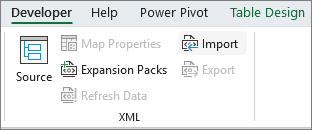
Ако не виждате раздела Разработчик, вижте Показване на раздела "Разработчик". - В прозореца на задачите "XML източник" щракнете върху "XML карти".
- В диалоговия прозорец " XML карти " щракнете върху създадената от Excel XML карта и щракнете върху "Изтрий".
Импортирането на няколко XML файла, които използват едно и също пространство на имената, но различни схеми, не работи по очаквания начин
Когато работите с множество файлове с XML данни и XML схеми, обикновено създавате XML карта за всяка схема, нанасяте желаните елементи и след това импортирате всеки файл с XML данни в съответната XML карта. С помощта на командата "Импортиране ", за да отворите няколко XML файла с едно и също пространство на имената, можете да използвате само една XML схема. Когато използвате тази команда, за да отворите множество XML файлове, които използват едно и също пространство на имената, но различни схеми, можете да получите неочаквани резултати. Например е възможно данните да се заместят или файловете да не се отворят.
За да импортирате множество XML файлове, които използват едно и също пространство на имена, но различни XML схеми, опитайте да използвате командата От импортиране на XML данни (щракнете върху Данни>от други източници). Тази команда позволява множество XML файлове с едно и също пространство на имената да използват няколко XML схеми. Excel създава уникална XML карта за всеки файл с XML данни, който искате да импортирате.
Забележка
Ако импортирате множество XML файлове, които не дефинират пространство на имената, тези XML файлове се третират все едно и също използват едно и също пространство на имената.
Показване на раздела "Разработчик"
Ако не виждате раздела Разработчик, направете следното, за да го покажете:
- Щракнете върху "Опции за файла>".
- Щракнете върху категорията Персонализиране на лентата.
- Под Основни раздели сложете отметка в квадратчето Разработчик, а след това щракнете върху OK.