
Можете бързо да вмъкнете наименуван диапазон във формула, която създавате в електронна таблица на Excel. Какво представляват именуваните диапазони?
Използването на наименувани диапазони във формули улеснява създаването и поддръжката на формули. Използването на наименуван диапазон във формула прави формулата да изглежда по-удобна за потребителите.
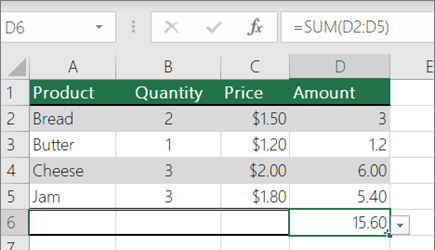
|

|
|---|---|
| Пример за формула SUM | Пример за формула SUM с наименуван диапазон |
Вмъкване на диапазон във формула
Започнете да въвеждате формулата, както е необходимо.
Докато курсорът все още е в клетката с формулата, изберете раздела "Формули ", след което "Дефинирани имена>, използвани във формула>" Поставяне на имена.
В списъка " Поставяне на име " изберете наименувания диапазон, който искате да вмъкнете във вашата формула.
Ако желаете, повторете стъпки 2 и 3, за да добавите толкова диапазони, колкото е необходимо.
Забележка
Самото актуализиране на диапазон няма автоматично да актуализира препратката към диапазона във формулата. Ще трябва да вмъкнете отново наименувания диапазон във формулата.
Поставяне на списъка с диапазони в електронната таблица
Можете да получите списък с всички наименувани диапазони, които се използват в текущия лист или работна книга, и да ги поставите като списък във вашия лист. Това е особено полезно, когато трябва бързо да видите списъка с диапазони заедно с препратката към данните, свързани с текущата ви електронна таблица.
- Изберете клетка или празен диапазон, където искате да поставите подробните данни за диапазона в работния лист.
- Изберете раздела "Формули ", след което изберете "Дефинирани имена>", използвайте във формулата>за поставяне на имена.
- В диалоговия прозорец за поставяне на име изберете "Постави списък".
- Изберете OK.
Сега ще виждате две колони в електронната таблица – имена на диапазони и препратки към клетки, които всеки диапазон съдържа.
Имате нужда от още помощ?
Винаги можете да попитате експерт в техническата общност за Excel или да получите поддръжка в общностите.