
Функцията "Място в клетка" ви позволява да вмъквате картини в клетки, както и да конвертирате съществуващи плаващи картини, които са върху няколко клетки, в една клетка.
Как да вмъкнете картина в клетка
Има няколко опции за вмъкване на картини в клетка:
- С функцията IMAGE
- Вмъкване на картина в клетка от лентата
- Вмъкване на няколко картини наведнъж
- Поставяне на картина в клетка от клипборда
- Превключване от "Картина през клетки" към "Картина в клетка"
- Поставяне на картина в клетка чрез контекстното меню
- Превключване от "Картина в клетка" към "Картина в клетки"
- Добавяне на алтернативен текст към картината за достъпност
Забележка
За вмъкване на картини в клетки Excel поддържа следните типове файлове с картини: JPG/JPEG, PNG, BMP, ICO, WEBP, TIF/TIFF, GIF (неанимирани).
Вмъкване на картина в клетка от лентата
В раздела "Вмъкване " изберете "Илюстрации".
Изберете картини, след което поставете в клетка.
Изберете една от следните опции от падащото меню "Вмъкване на картина от" :
- Изберете това устройство за вмъкване на картина от вашето устройство.
- Изберете "Налични изображения" за вмъкване на картина от налични изображения.
- Изберете "Онлайн картини" за вмъкване на картина от уеб.
Изберете картината и изберете "Вмъкни".
Вмъкване на няколко картини наведнъж
След като изберете източника, от който се вмъква картината, изберете няколко картини, след което изберете "Вмъкни".
Всички избрани изображения ще се вмъкнат в клетките на работната книга наведнъж, започвайки от активната клетка и надолу в колоната за толкова клетки, колкото са избрани картини. Това ще презапише всички стойности, които в момента са в тези клетки.
Поставяне на картина в клетка
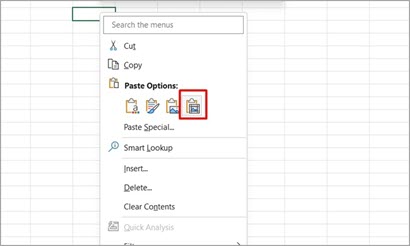
Ако имате картина, копирана в клипборда, можете да я поставите като картина в клетка.
Щракнете с десния бутон в клетката.
Под "Опции за поставяне" изберете "Постави картина в клетка".
Забележка
Когато в клипборда има картина, опцията по подразбиране за поставяне или клавишната комбинация Ctrl+V ще поставя картината върху клетките.
Превключване от картина над клетки към картина в клетка
Можете лесно да превключвате между типовете картини и да конвертирате картина, която плава над клетките, в картина в клетка.
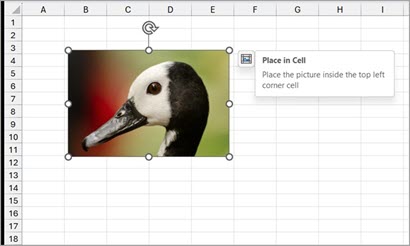
Когато изберете картина над клетки и изберете "Място в клетка", картината ще се постави в клетката в горния ъгъл, където картината над клетката е била плаваща.
Изберете картина, която е над плаващите клетки.
В раздела " Формат на картината " изберете "Място в клетка".
Поставяне на картина в клетка чрез контекстното меню
- Изберете картина и щракнете с десния бутон, за да отворите контекстното меню.
- Изберете "Място в клетка".
Превключване от "Картина в клетка" към "Картина в клетки"
Ако искате да се върнете и картината да плава над клетките, превключването е лесно чрез контекстното меню. Щракнете с десния бутон върху картината в клетката и изберете "Картина> вклетката" над "Клетки".
Добавяне на алтернативен текст към картината за достъпност
Препоръчваме ви да добавите алтернативен текст към картината. Алтернативният текст помага на хората със зрителни увреждания да разбират картини и друго графично съдържание. Когато някой, който използва екранен четец, попадне на картина в документ, ще чуе алтернативния текст, описващ картината; Без алтернативен текст те само ще знаят, че са достигнали до картината, без да знаят какво показва снимката.
Щракнете с десния бутон върху картината в клетката, изберете "Преглед на алтернативния текст " и попълнете алтернативния текст в страничния екран.
За повече информация отидете на "Всичко, което трябва да знаете, за да напишете ефективен алтернативен текст".
Свързани статии
Какво са свързаните типове данни в Excel
Добавяне на алтернативен текст към фигура, картина, диаграма, графика SmartArt или друг обект