
Водещите показатели на представянето (KPI) са визуални мерки за изпълнение. Поддържан от конкретно изчисляемо поле, KPI е предназначен да помогне на потребителите бързо да оценят текущата стойност и състоянието на показател спрямо определена цел. KPI измерва показателите на стойността, определена чрез базова мярка, спрямо целева стойност, също определена с мярка, или с абсолютна стойност. Ако вашият модел няма мерки, вижте "Създаване на мярка".
Ето обобщена таблица с пълно име на служител в редове и KPI на продажбите в стойности.
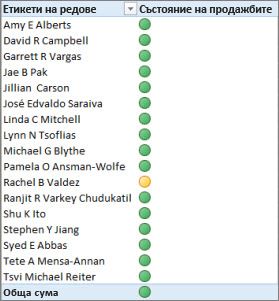
Научете повече за водещите показатели на представянето по-долу и след това продължете да четете в следващия раздел, за да видите колко лесно е да създадете свои собствени KPI.
Повече информация за KPI
KPI е количествено измерване за измерване на бизнес целите. Например отделът за продажби на една организация може да използва KPI, за да измери месечната брутна печалба спрямо планираната брутна печалба. Счетоводният отдел може да измерва месечните разходи спрямо приходите, за да оценява разходите, а отделът по човешки ресурси може да измерва тримесечното текучество на напуснали за тримесечие. Всеки от тях е пример за KPI. Различните професионалисти в бизнеса често групират водещи показатели на представянето в карта с резултати, за да получат бързо и точно историческо обобщение на успеха на бизнеса или да идентифицират тенденциите.
KPI включва базова стойност, целева стойност и прагове на състоянието.
Базова стойност
Базовата стойност е изчисляемо поле, което трябва да доведе до стойност. Тази стойност например може да бъде сбор от продажбите или печалбата за определен период.
Стойност на целта
Стойността на целта е също изчисляемо поле, което води до стойност – може би абсолютна стойност. Например изчисляемо поле може да се използва като целева стойност, в която бизнес ръководителите на дадена организация искат да сравнят как отделът за продажби проследява дадена квота, докато изчисляемото поле за бюджет ще представлява целевата стойност. Пример, в който абсолютна стойност ще се използва като целева стойност, е често срещаният случай, в който мениджър по човешки ресурси трябва да изчисли броя платени отпускни часове за всеки служител – и след това да го сравни със средната стойност. Средният брой дни на PTO ще бъде абсолютна стойност.
Прагове на състояние
Прагът на състояние се определя от диапазона между нисък и висок праг. Прагът на състоянието се показва с графика, за да помогне на потребителите лесно да определят състоянието на базовата стойност в сравнение с целевата стойност.
Създаване на KPI
Изпълнете следните стъпки:
В "Изглед на данни" щракнете върху таблицата, съдържаща мярката, която ще служи като базова мярка. Ако е необходимо, научете как да създадете базова мярка.
Уверете се, че се показва областта за изчисляване. Ако не е, щракнете върху "Начало>на област за изчисляване ", за да се покаже "Област за изчисляване" се показва под таблицата.
В областта за изчисляване щракнете с десния бутон върху изчисляемото поле, което ще служи като базова мярка (стойност), и след това щракнете върху Create KPI.
В "Дефиниране на целева стойност" изберете от следните неща:
Изберете "Мярка" и след това изберете целева мярка в полето.
Изберете абсолютна стойност и след това въведете числова стойност.
Забележка
Ако в полето няма полета, в модела няма изчисляеми полета. Трябва да създадете мярка.
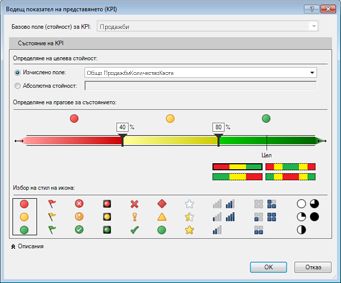
В "Дефиниране на прагове на състоянието", щракнете и плъзнете, за да настроите и ниските, и високите прагови стойности.
В "Избор на стил на икона" щракнете върху тип изображение.
Щракнете върху ''Описания'' и след това въведете описания за KPI, стойност, състояние и цел.
Редактиране на KPI
В областта за изчисляване щракнете с десния бутон върху мярката, която се използва като базова мярка (стойност) на KPI, и след това щракнете върху Редактиране на настройките на KPI.
Изтриване на KPI
В областта за изчисляване щракнете с десния бутон върху мярката, която се използва за базова мярка (стойност) на KPI, и след това щракнете върху Изтриване на KPI.
Не забравяйте, че изтриването на KPI не изтрива базовата мярка или целевата мярка (ако е дефинирана такава).
Пример
Мениджърът по продажбите в Adventure Works иска да създаде обобщена таблица, която може да използва, за да покаже бързо дали служителите по продажбите изпълняват квотата си за продажби за определена година. За всеки служител по продажбите тя иска обобщената таблица да показва действителната сума на продажбите в долари, сумата на квотата за продажби в долари и показва проста графика, показваща състоянието дали всеки служител по продажбите е под, на или над квотата си за продажби. Тя иска да може да разделя данните по години.
За да направи това, мениджърът по продажбите избира да добави KPI на продажбите към работната книга на AdventureWorks. След това мениджърът по продажбите ще създаде обобщена таблица с полетата (изчисляеми полета и KPI) и сегментаторите, за да анализира дали търговците изпълняват своите квоти, или не.
В Power Pivot се създава изчисляемо поле в колоната SalesAmount в таблицата FactResellerSales, която дава действителната сума на продажбите в долари за всеки служител по продажбите. Това изчисляемо поле ще дефинира базовата стойност на KPI. Мениджърът по продажбите може да избере колона и да щракне върху "Автосумиране " в раздела " Начало " или да въведе формула в лентата за формули.
Изчисляемото поле "Продажби " се създава със следната формула:
Продажби:=Sum(FactResellerSales[SalesAmount])
Колоната SalesAmountQuota в таблицата FactSalesQuota определя квотата за сумата на продажбите за всеки служител. Стойностите в тази колона ще служат като целево изчисляемо поле (стойност) в KPI.
Изчисляемото поле SalesAmountQuota се създава със следната формула:
Target SalesAmountQuota:=Sum(FactSalesQuota[SalesAmountQuota])
Забележка
Има релация между колоната EmployeeKey в таблицата FactSalesQuota и EmployeeKey в таблицата DimEmployees. Тази релация е необходима, за да може всеки служител по продажбите в таблицата DimEmployee да бъде представен в таблицата FactSalesQuota.
Сега, когато изчисляемите полета са готови да служат като базова стойност и целева стойност на KPI, изчисляемото поле в продажби е разширено до нов KPI на продажбите. В KPI на продажбите изчисляемото поле TargetSalesAmountQuota е дефинирано като целева стойност. Прагът на състоянието се дефинира като диапазон по проценти, чиято цел е 100%, което означава, че действителните продажби, дефинирани от изчисляемото поле "Продажби", отговарят на размера на квотата, дефинирана в изчисляемото поле Target SalesAmountQuota. В лентата на състоянието се дефинират нисък и висок проценти и е избран тип графика.
Обобщаване на примера с осезаемите ползи от KPI
Мениджърът по продажбите сега може да създаде обобщена таблица, като добави базовата стойност на KPI, целевата стойност и състоянието към полето "Стойности". Колоната "Служители" се добавя към полето "Етикет на ред", а колоната "КалендарнаГодина" се добавя като сегментатор.
Мениджърът по продажбите може бързо да преглежда състоянието на продажбите на отдела по продажбите, да разрадва по години действителната сума на продажбите, сумата на квотата за продажби и състоянието за всеки служител по продажбите. Тя може да анализира тенденциите в продажбите през годините, за да определи дали трябва да коригира квотата за продажби за даден служител по продажбите.