
Да речем, че искате да потърсите телефонния номер на служител, като използвате неговия номер на значка или правилната ставка на комисиона за сума на продажбите. Търсите данни за бързо и ефективно намиране на конкретни данни в списък и автоматична проверка за използването на правилните данни. След като потърсите данните, можете да извършвате изчисления или да показвате резултати с върнатите стойности. Има няколко начина за търсене на стойности в списък с данни и показване на резултатите.
Какво искате да направите?
- Търсене на стойности вертикално в списък с помощта на точно съвпадение
- Търсене на стойности вертикално в списък с помощта на приблизително съвпадение
- Търсене на стойности вертикално в списък с неизвестен размер с помощта на точно съвпадение
- Търсене на стойности хоризонтално в списък с помощта на точно съвпадение
- Търсене на стойности хоризонтално в списък с помощта на приблизително съвпадение
Търсене на стойности вертикално в списък с помощта на точно съвпадение
За целта можете да използвате функцията VLOOKUP или комбинация от функциите INDEX и MATCH.
Примери за VLOOKUP
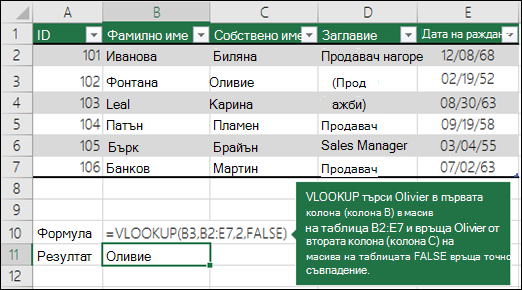
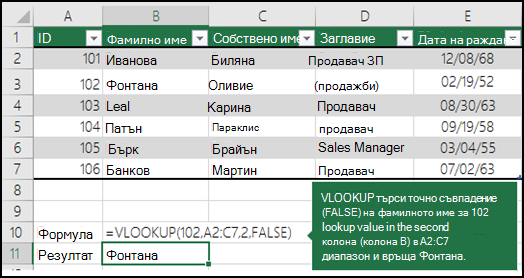
За повече информация вж. функцията VLOOKUP.
Примери за INDEX/MATCH
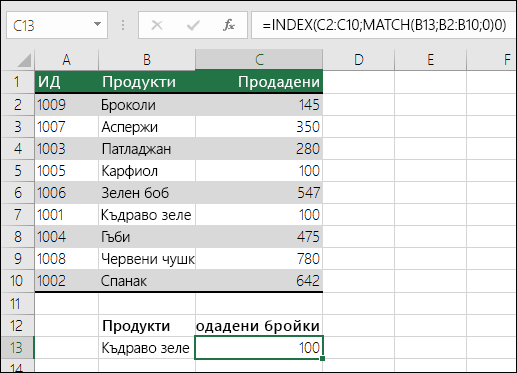
Казано на обикновен език, това означава следното:
=INDEX(искам да се върне стойност от C2:C10, която СЪОТВЕТСТВА НА("Зеле", което се намира някъде в масива B2:B10, като върнатата стойност е първата стойност, съответстваща на "Зеле"))
Формулата търси първата стойност в C2:C10, която съответства на "Зеле " (в B7) и връща стойността в C7 (100), което е първата стойност, която съответства на "Зеле".
За повече информация вж. функцията INDEX и функцията MATCH.
Търсене на стойности вертикално в списък с помощта на приблизително съвпадение
За целта използвайте функцията VLOOKUP.
Важно
Уверете се, че стойностите в първия ред са сортирани във възходящ ред.
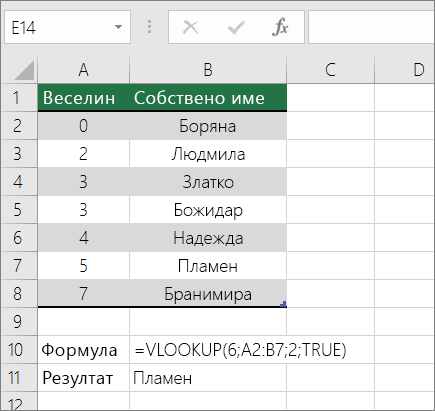
В горния пример VLOOKUP търси собственото име на ученика, който има 6 закъснения в диапазона A2:B7. В таблицата няма запис за 6 закъснения, така че VLOOKUP търси следващото най-голямо съвпадение, по-малко от 6, и намира стойността 5, свързана със собственото име "Петър", и по този начин връща "Петър".
За повече информация вж. функцията VLOOKUP.
Търсене на стойности вертикално в списък с неизвестен размер с помощта на точно съвпадение
За целта използвайте функциите OFFSET и MATCH.
Забележка
Използвайте този подход, когато данните ви са във външен диапазон от данни, който обновявате всеки ден. Знаете, че цената е в колона B, но не знаете колко реда с данни ще върне сървърът и първата колона не е сортирана по азбучен ред.
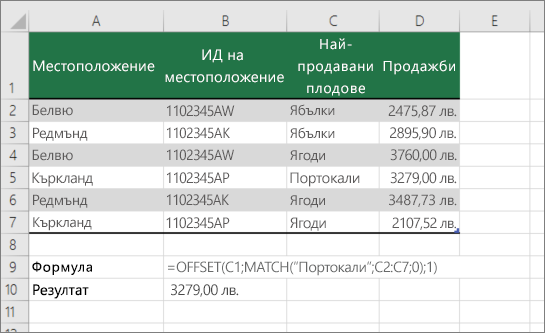
C1 са горната лява клетка на диапазона (наричана също начална клетка).
MATCH("Портокали";C2:C7;0) търси портокали в диапазона C2:C7. Не трябва да включвате началната клетка в диапазона.
1 е броят на колоните вдясно от началната клетка, от която трябва да бъде върнатата стойност. В нашия пример върнатата стойност е от колона D, "Продажби".
Търсене на стойности хоризонтално в списък с помощта на точно съвпадение
За целта използвайте функцията HLOOKUP. Вижте примера по-долу:
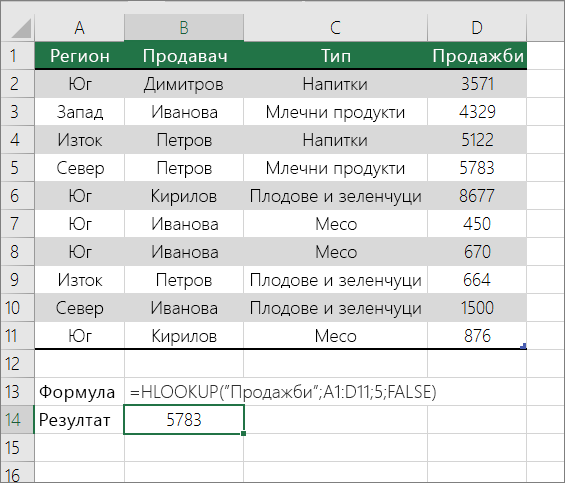 HLOOKUP търси колоната " Продажби " и връща стойността от ред 5 в зададения диапазон.
За повече информация вж. функцията HLOOKUP.
Търсене на стойности хоризонтално в списък с помощта на приблизително съвпадение
За целта използвайте функцията HLOOKUP.
Важно
Уверете се, че стойностите в първия ред са сортирани във възходящ ред.
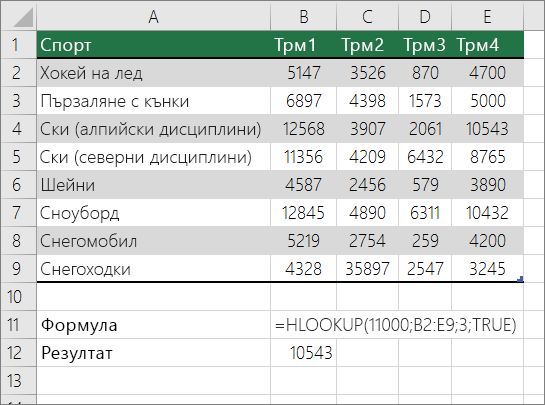 В горния пример HLOOKUP търси стойността 11000 в ред 3 в зададения диапазон. Тя не намира 11000 и следователно търси следващата по големина стойност, по-малка от 1100, и връща 10543.
За повече информация вж. функцията HLOOKUP.