
Можете да управлявате няколко аспекта на визуализацията на данни в Редактор на Power Query, като задавате различни опции. Няколко от тези опции имат отражения върху производителността, които е полезно да се знае.
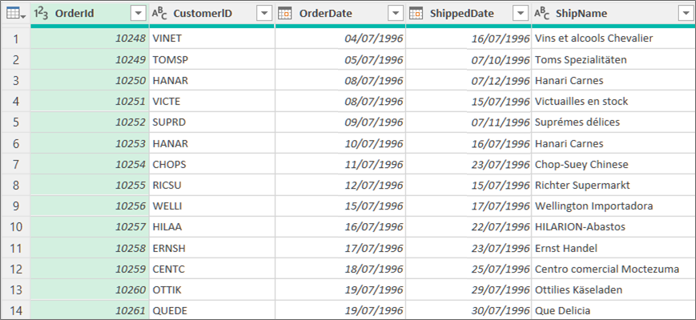
Задаване на опции за фонови данни
Можете да контролирате как да се изтеглят данните за предварителния преглед, независимо дали директно, или във фонов режим.
Направете едно от следните неща:
- В Excel изберете"Опции за заявка> за получаване на данни>".
- В Редактор на Power Query изберете "Опции за опциите>за файл>" и "Опции за заявки".
В левия екран, под "ГЛОБАЛНИ" изберете "Зареждане на данни" и след това под "Фонови данни" изберете една от следните опции:
- Винаги позволявай визуализациите на данни да се изтеглят във фонов режим
- Разрешаване на визуализациите на данни да се изтеглят във фонов режим според настройката на всеки файл
- Никога не позволявай визуализациите на данни да се изтеглят във фонов режим
В левия екран, под ТЕКУЩА РАБОТНА КНИГА изберете Зареждане на данни и след това под Фонови данни поставете или изчистете отметката от Позволявай визуализациите на данни да се изтеглят във фонов режим.
Задаване на различни начини за преглед на данните
Можете да преглеждате данни с еднократен шрифт или да показвате специални знаци, като например нов ред.
Задаване на опции за текущите данни за предварителния преглед
В Редактор на Power Query изберете "Изглед" и след това изберете или изчистете едно от следните неща в групата "Визуализация на данни":
- Моноразредка Можете да визуализирате съдържание с помощта на моноинтервален шрифт.
- Покажи интервали Показване на знаците за интервал и нов ред.
Задаване на опции за всички работни книги
Изборна опции и>настройки за файл> Опции >за заявкаРедактор на Power Query>Визуализация на данни.
В левия екран, под GLOBAL, изберете Редактор на Power Query.
В десния екран, под "Визуализация на данни" изберете или изчистете отметката от следното:
- Показване на съдържание за предварителен преглед с помощта на моноинтервален шрифт
- Покажи знаците за интервал и нов ред
Задаване на профилиране на колони
Има случаи, когато искате да видите целия набор от данни. Например трябва да видите броя на всички редове. Но по-добра производителност ще получите, ако изберете само първите 1000 реда, особено ако наборът от данни е доста голям.
За да отворите заявка, намерете предварително заредена заявка от Редактор на Power Query, изберете клетка в данните и след това изберете "Редактиране на заявка>". За повече информация вижте "Създаване, зареждане или редактиране на заявка в Excel".
В долния десен ъгъл на "Визуализация на данни" изберете една от командите отдясно на броя колони и редове:
- Профилиране на колони на базата на първите 1000 реда
- Профилиране на колони на базата на целия набор от данни