
Връзките към работната книга трябва да се поддържат и актуализират, за да функционират правилно. Ще трябва да ги обновите, за да получите най-новите стойности, и да ги намерите в работната книга, ако се счупят.
Обновяване и актуализиране на връзки към работна книга
Ето как да гарантирате, че извличате най-новите стойности от работните книги източници.
Обновяване на връзките на всички работни книги
- За да отворите екрана "Връзки към работни книги", изберете"Заявки заданни> ивръзки> на работна книга".
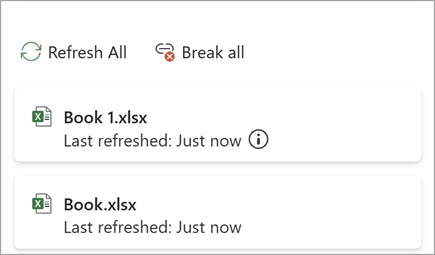
- Изберете "Обнови всички " в горната част на екрана.

Обновяване на връзка към определена работна книга
- За да отворите екрана "Връзки към работни книги", изберете"Заявки заданни> ивръзки> на работна книга".
- Изберете работната книга от списъка и изберете "Обнови".
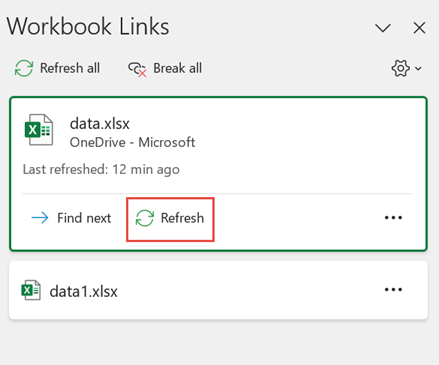
Автоматично обновяване на всички връзки към работната книга
Забележка
Настолните работни книги нямат команда "Обнови автоматично ", защото тази операция обикновено се извършва с автоматично преизчисляване при отваряне на работната книга. За повече информация вижте "Промяна на преизчисляването, итерацията или точността на формула в Excel".
Управление на подканата при стартиране за обновяване на връзките на работната книга
Можете да решите дали връзките в тази работна книга да се обновяват при отваряне на файла в съответствие с настройката на потребителя, да не се обновяват при отваряне на файла или да се обновяват автоматично, без да подканвате потребителя.
Тази опция засяга всички потребители на работната книга. Ако изберете да не обновявате връзките и да не се показват въпроси, потребителите на работната книга няма да знаят, че данните не са актуални.
За да отворите екрана "Връзки към работни книги", изберете"Заявки заданни> ивръзки> на работна книга".
Изберете и разгънете настройките за обновяване в горния десен ъгъл на прозореца и изберете една от следните опции:
- Молба за обновяване Пита потребителя дали да обновява, или не, когато работната книга се отвори.
- Винаги обновявай Автоматично обновява всички връзки при отваряне на работната книга.
- Не обновявай Не се обновява при отваряне и не пита потребителя.
Управление на начина на актуализиране на връзките от работни книги
Когато отворите работна книга местоназначение, а работната книга източник не е отворена, може да бъдете предупредени от лентата на сигурността да актуализирате връзките.
Можете да зададете дали лентата на сигурността да ви предупреждава и дали да се актуализират всички връзки, когато предупреждението не се появява. Можете също да изберете да актуализирате само определени връзки, ако работната книга съдържа повече от един.
Ръчно актуализиране на всички или никакви връзки към работната книга
- Затворете всички работни книги източници. Ако една работна книга източник е отворена, а другите са затворени, актуализациите няма да бъдат еднакви.
- Отворете работната книга местоназначение.
- В диалоговия прозорец за предупреждение за опасни връзки изберете "Актуализиране". Това актуализира всички връзки с данни в работната книга.
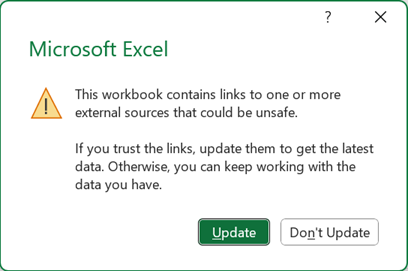
Ако искате да актуализирате само определени връзки, изберете "Не актуализирай" и вижте "Промяна на работната книга източник " по-долу.
Когато получите лента на предупрежденията за защита, която отваря работна книга
Ако получите лента за предупреждение на защитата, когато отворите за първи път работна книга, това означава, че работната книга все още не е надеждна. За да се доверите на работната книга:
Изберете "Разрешаване на съдържание". Това прави работната книга надеждна за тази сесия и актуализира връзките.
Ако се появи диалогов прозорец с молба да го направите надежден документ, изберете "Да ", за да избегнете лентата на предупреждението на защитата в бъдеще. Ако изберете "Не", при следващото отваряне на работната книга ще се покаже лентата с предупреждения на защитата.
Забележка
В зависимост от настройките ви може да видите и диалоговия прозорец с предупреждение за опасни връзки.
Поддържане на връзки на работна книга
Понякога се налага да промените работната книга източник, или връзка към работна книга се прекъсва или връзката към работната книга вече не ви трябва.
Отваряне на работната книга източник
Може да искате първо да прегледате и проверите работната книга източник, преди да правите значителни промени.
- За да отворите екрана "Връзки към работни книги", изберете"Заявки заданни> ивръзки> на работна книга".
- Изберете още команди (...) до необходимата работна книга и след това изберете Отваряне на работната книга.
Промяна на работната книга източник
За да промените работната книга източник за всички препратки в работната книга местоназначение:
- За да отворите екрана "Връзки към работни книги", изберете"Заявки заданни> ивръзки> на работна книга".
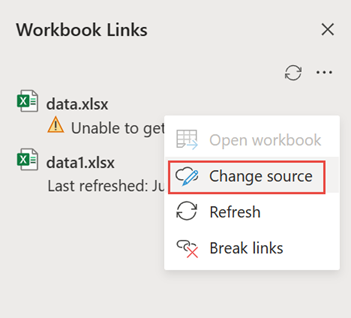
- Изберете "Още команди" (...) до необходимата работна книга и след това изберете "Смяна на източника".
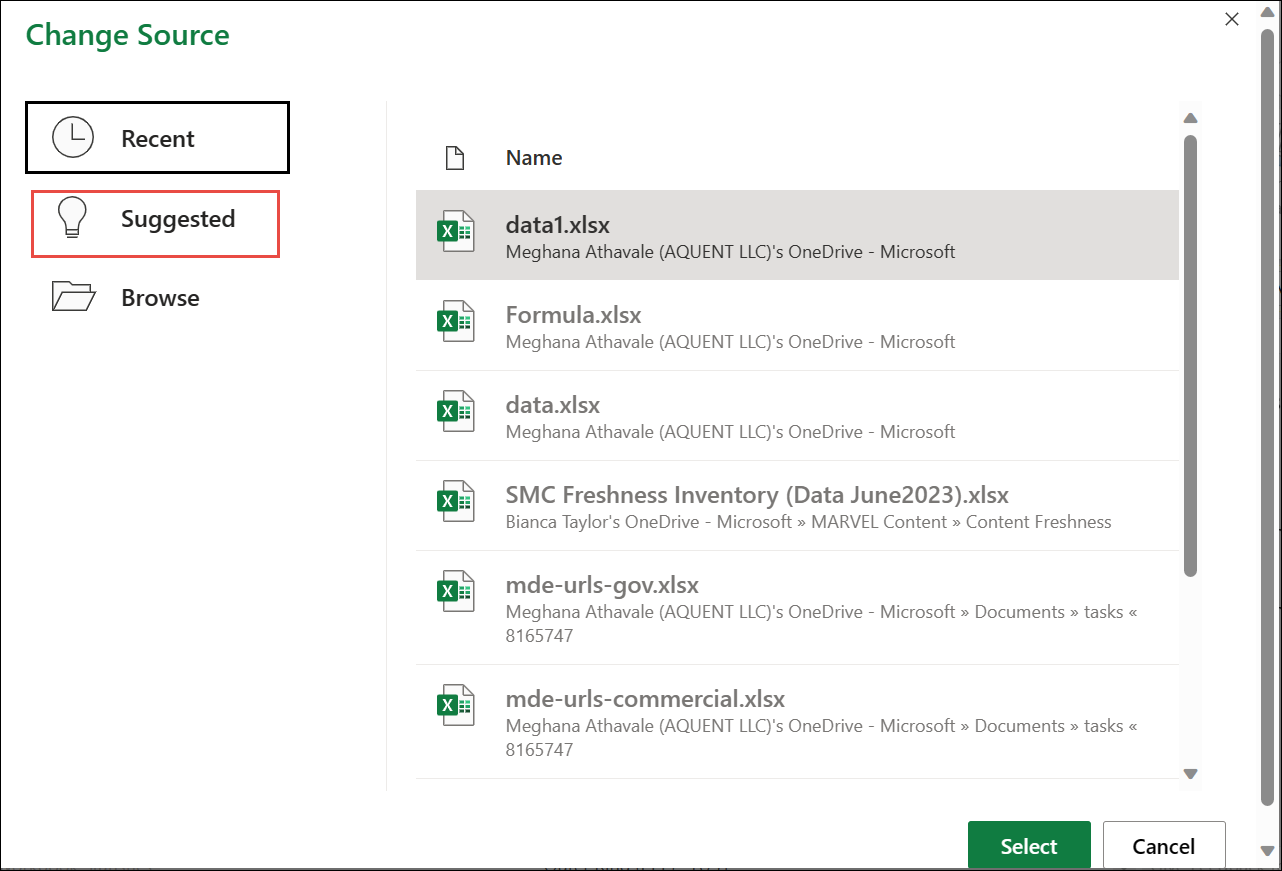
- В диалоговия прозорец "Смяна на източника ", под "Последни" изберете новата работна книга източник. Или изберете "Преглед" и от диалоговия прозорец отворете новия файл източник.
За да промените работната книга източник за конкретна препратка в работната книга местоназначение:
- Намерете работната книга, която искате да използвате като нов източник за външната препратка, и си отбележете местоположението й.
- В работната книга местоназначение изберете клетката с външната препратка, която искате да промените.
- В лентата за формули потърсете препратка към друга работна книга, като например C:\Reports\[Budget.xlsx], и заместете тази препратка с местоположението на новата работна книга източник.
Коригиране на връзка към повредена работна книга
- За да отворите екрана "Връзки към работни книги", изберете"Заявки заданни> ивръзки> на работна книга".
-
Изберете "Още команди" (...) до работната книга с данни с връзки, които искате да коригирате, след което изберете "Смяна на източника".

- В диалоговия прозорец " Смяна на източника " намерете местоположението на файла, съдържащ свързаните данни.
- Изберете новия файл източник.
Прекъсване на връзка към работна книга
За да отворите екрана "Връзки към работни книги", изберете"Заявки заданни> ивръзки> на работна книга".
Изберете "Още команди" (...) до необходимата работна книга и след това изберете "Прекъсване на връзки".
Важно
- Когато прекъснете връзка към работната книга източник на връзка към работна книга, всички формули, които използват стойността в работната книга източник се конвертират в техните текущи стойности. Ако например прекъснете връзката към връзката на работната книга, =SUM([Budget.xls]Ежегодно! C10:C25), формулата SUM се замества с изчисляемата стойност – каквато и да е тя. А тъй като това действие не може да бъде отменено, може да запишете версия на работната книга местоназначение като резервно копие.
- Ако използвате диапазон с външни данни, някой параметър в заявката може да използва данни от друга работна книга. Може да поискате да потърсите и да премахнете всяка връзка от този тип.
Прекъсване на всички връзки на работни книги
- За да отворите екрана "Връзки към работни книги", изберете"Заявки заданни> ивръзки> на работна книга".
- Изберете "Прекъсване на всички " в горната част на екрана.
Намиране на връзки към работни книги
Няма автоматичен начин за намиране на всички връзки към работни книги в работна книга. Трябва да изглеждате различно във формули, дефинирани имена, обекти (като текстови полета или фигури), заглавия на диаграми и серии от данни на диаграми.
Връзка за намиране на следващата работна книга
В работната книга може да има няколко връзки към работна книга. Ето как да намерите този, който искате.
- За да отворите екрана "Връзки към работни книги", изберете"Заявки заданни> ивръзки> на работна книга".
- Изберете работната книга от списъка и изберете "Намери следваща".

Намиране на връзки към работни книги, използвани във формули
Натиснете Ctrl+F, за да стартирате диалоговия прозорец "Търсене и заместване".
Щракнете върху Опции.
В полето "Търси" въведете .xl.
В полето "От" щракнете върху "Работна книга".
В полето "Търси в " щракнете върху "Формули".
Щракнете върху "Намери всички".
В списъчното поле, което се показва, потърсете в колоната " Формула " формули, които съдържат .xl. В този случай Excel е открил няколко екземпляра на бюджетни Master.xlsx.
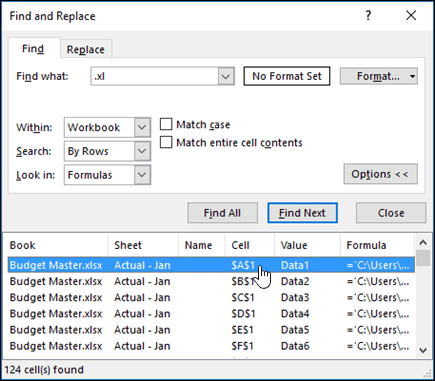
За да изберете клетката с връзка към работна книга, щракнете върху връзката към адреса на клетката за този ред в списъчното поле.
Съвет
Щракнете върху заглавие на някоя колона, за да сортирате колоната, и групирайте заедно всички връзки в работната книга.
Намиране на връзки към работни книги, използвани в дефинирани имена
В раздела Формули, в групата Дефинирани имена щракнете върху Диспечер на имената.
Проверете всеки запис в списъка и потърсете връзки към работната книга в колоната " Препраща към ". Връзките към работни книги съдържат препратка към друга работна книга, например [Budget.xlsx].

Съвет
- Щракнете върху заглавие на някоя колона, за да сортирате колоната, и групирайте заедно всички връзки в работната книга.
- Можете да групирате няколко елемента с клавишите Shift или Ctrl и да щракнете с левия бутон, ако искате да изтриете няколко елемента наведнъж.
Намиране на връзки към работни книги, използвани в обекти, текстови полета или фигури
-
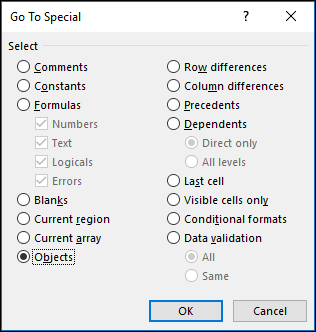
Натиснете Ctrl+G, прекия път за диалоговия прозорец "Отиване на", след което щракнете върхуOK за специални>обекти>. Това ще избере всички обекти в активния работен лист.
-
Натискайте клавиша Tab, за да се придвижвате между всеки от избраните обекти, и след това потърсете в лентата на лентата за
 препратка към друга работна книга, като например [Budget.xlsx].

Намиране на връзки към работни книги, използвани в заглавия на диаграми
- Щракнете върху заглавието на диаграмата, която искате да проверите.
- В на лентата за формули потърсете препратка към друга работна книга, като например [Budget.xls].
Връзки към работна книга, използвани в серия от данни в диаграма
- Изберете диаграмата, която искате да проверите.
- В раздела "Оформление ", в групата "Текуща селекция " щракнете върху стрелката до полето "Елементи на диаграма " и след това щракнете върху серията от данни, която искате да проверите.

- В лентата за потърсете препратка към друга работна книга, като например [Budget.xls] във функцията SERIES.
Използване на наследената команда "Редактиране на връзки"
Наследената команда "Редактиране на връзки " е заместена от командата "Връзки към работна книга ". Можете обаче да върнете старата команда "Редактиране на връзки", като добавите старата команда "Редактиране на връзки " към вашата потребителска група в лентата. Не можете да добавяте командата " Редактиране на връзки " към групата "Заявки и връзки ".
Командата ''Добавяне на връзки'' към групата по избор
Като използвате "Персонализиране на лентата", трябва да създадете група по избор и едва след това можете да добавите "Редактиране на връзки " към вашата група по избор в лентата по следния начин:
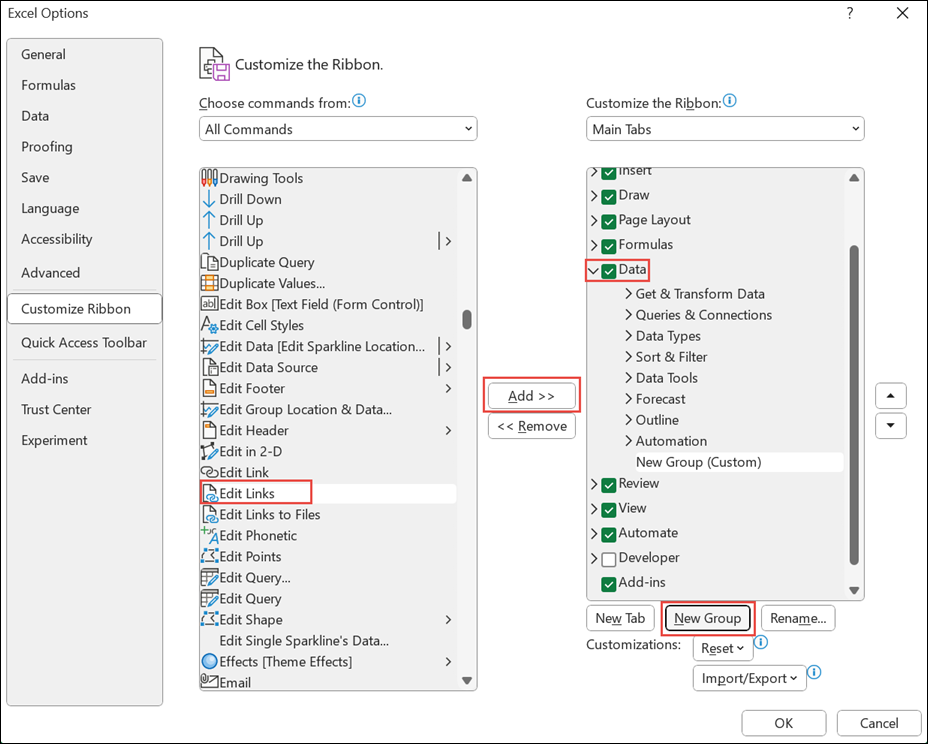
- Щракнете с десния бутон върху лентата и изберете "Персонализиране на лентата".
- В падащия списък "Избирай команди от " изберете "Всички команди".
- Изберете "Редактиране на връзки" и изберете раздела "Данни".
- Щракнете върху "Нова група " и след това изберете "Добавяне". "Редактиране на връзки" се добавя към вашата персонализирана група.
Можете също да добавите "Редактиране на връзки " към лентата с инструменти за бърз достъп. За повече информация вижте "Персонализиране на лентата с инструменти за бърз достъп". Командата "Редактиране на връзки " е недостъпна, ако вашата работна книга не съдържа връзки към работни книги.
Диалоговият прозорец "Редактиране на връзки"
Когато отворите диалоговия прозорец "Редактиране на връзки", ви се представят няколко опции за работа със съществуващи връзки. Можете да изберете отделни работни книги с Ctrl+щракване или всички с Ctrl+A.

Команди за редактиране на връзки
Актуализирай стойностите
Това ще актуализира всички избрани работни книги.
Смяна на източника
Тази опция е полезна, когато искате да насочите съществуващи връзки към друг източник. Може например да имате работна книга за предишната година и да ви се наложи да посочите нова работна книга, когато започне нова година. Избирането на "Смяна на източника" ще стартира диалогов прозорец на файловия мениджър, в който можете да отидете до новата работна книга източник. Ако работната книга има повече от един работен лист, ще бъдете подканени да зададете кой от тях да създадете връзка – просто щракнете върху желания лист и щракнете върху OK.
Забележка
Възможно е да насочите работна книга обратно към нея самата, като я изберете от диалоговия прозорец "Смяна на източника". Това ще прекъсне всички връзки към формули към първоначално свързаната работна книга източник.
С отворен код
Това ще отвори работната книга източник.
Прекъсни връзката
Важно
Когато прекъснете връзка към източник, всички формули, които използват източника, се преобразуват в тяхната текуща стойност. Например връзката =SUM([Budget.xlsx]Annual! C10:C25) ще бъде преобразувано в сумата на стойностите в работната книга източник. Тъй като това действие не може да бъде отменено, може първо да запишете някоя версия на файла.
В диалоговия прозорец "Редактиране на връзки", в списъка " Източник " щракнете върху връзката, която искате да прекъснете.
Можете да изберете отделни работни книги с Ctrl+щракване или всички с Ctrl+A.Щракнете върху Прекъсни връзката.
Ако връзката е използвала дефинирано име, може също да искате да изтриете името. За да изтриете име:
В раздела Формули, в групата Дефинирани имена щракнете върху Диспечер на имената.
В колоната Име щракнете върху името, което искате да изтриете, и след това щракнете върху Изтрий.
Забележка
Ако използвате диапазон за външни данни, някой параметър на заявка може също да използва данни от друга работна книга. Може да поискате да потърсите и да премахнете всякакви връзки от тези типове.
Проверка на състоянието
Това просто показва известие в екрана за редактиране на връзки дали дадена свързана работна книга все още е валиден източник. Тя трябва да показва OK, но ако не се показва, ще трябва да проверите работната книга източник. В много случаи работната книга източник може да е била преместена или изтрита, като така връзката се прекъсва. Ако работната книга все още съществува, можете да използвате опцията "Смяна на източника ", за да свържете отново работната книга.
Често задавани въпроси
Защо виждам нови връзки в моята работна книга?
Предишните версии на Excel скриват връзките в имената, които не се използват в момента в работната книга. Връзките винаги са съществували и вече не са скрити. За да премахнете връзката, изберете "Прекъсване на връзките за избраната работна книга" в екрана "Връзки с работни книги ".
Мога ли да заместя една формула с нейната изчислена стойност?
Да. Когато заместите формула с нейната стойност, Excel окончателно премахва формулата. Ако случайно заместите формула със стойност и искате да възстановите формулата, изберете "Начало " и изберете "Отмени" или натиснете Ctrl+Z непосредствено след като въведете или поставите стойността.
- Натиснете Ctrl+C, за да копирате клетката с формулата.
- Натиснете Alt+E+S+V, за да поставите формулата като нейна стойност, или изберете "Начало>" Клипборд>Поставяне> ипоставяне на стойности.
Какво става, ако не съм свързан с източника?
Изберете "Не актуализирай " в диалоговия прозорец с предупреждение за опасни връзки. Excel не може да актуализира от източник, който не е свързан. Например източникът може да е в мрежа, към която не сте свързани.
Какво става, ако не искам текущите ми данни да се заместват с нови данни?
Изберете "Не актуализирай " в диалоговия прозорец с предупреждение за опасни връзки.
Как мога да актуализирам, без това да отнеме толкова дълго време?
Изберете "Не актуализирай " в диалоговия прозорец с предупреждение за опасни връзки. Ако данните не е нужно да бъдат съвсем актуални, можете да спестите време, като не актуализирате всички връзки. След като отворите работната книга, отидете в раздела " Данни " и изберете "Връзки към работни книги " в групата "Заявки & връзки " и след това актуализирайте само връзките от необходимите ви източници.
Как мога да не виждам тази подкана, след като някой друг е създал работната книга?
Изберете "Не актуализирай" в диалоговия прозорец с предупреждение за опасни връзки и се свържете със собственика на работната книга. Можете също да изследвате кои връзки има в работната книга. В раздела " Данни ", в групата "Заявки & връзки " изберете "Връзки към работни книги".
Как мога да не виждам подканата отново, ако всеки път подканвам по един и същ начин?
Можете да изберете и разгънете настройките за обновяване в горния десен ъгъл на екрана "Връзки на работна книга " и да изберете по последователен начин, за да избегнете появяването на подканата при стартиране за тази работна книга.
Как да не питам за всички работни книги, които отварям, и да актуализирам връзките автоматично?
Тази опция засяга всяка работна книга, която е отворена на компютъра. Потребителите, които са отворили работната книга на друг компютър, не се засягат.
- В раздела "Файл " изберете "Опции " и изберете "Разширени".
- В секцията "Общи" изчистете "Искай разрешение за актуализиране на автоматичните връзки". Когато това квадратче за отметка е изчистено, връзките се актуализират автоматично и не се показва предупреждение.
Как да подам подкана по един и същ начин за всеки потребител на тази работна книга?
Предупреждение
Тази опция засяга всички потребители на работната книга. Ако изберете да не актуализирате връзките и да няма подкана, потребителите на работната книга няма да знаят, че данните не са актуални.
Изберете и разгънете настройките за обновяване в горния десен ъгъл на екрана "Връзки с работни книги " и изберете необходимата опция.
Забележка
Ще продължите да бъдете уведомявани за всички прекъснати връзки.
Какво да направя, ако използвам параметрична заявка?
Връзка към параметрична заявка не може да бъде актуализирана, ако работната книга източник не се отвори.
- Изберете "Не актуализирай " в диалоговия прозорец с предупреждение за опасни връзки.
- Затворете работната книга местоназначение.
- Отворете работната книга източник.
- Отворете работната книга местоназначение.
- Изберете "Актуализиране".
Защо не мога да избера "Ръчно" като опция за актуализиране за конкретна външна връзка?
Връзките към формули винаги са настроени на "Автоматично".





Вж. също
Създаване на връзка към работна книга
Описание на управлението и съхранението на връзки на работна книга в Excel