
За да използвате ефективно формулите, има три важни фактора, които трябва да имате предвид:
Изчисление е процесът на пресмятането на формулите и последващото показване на резултатите като стойности в клетките, съдържащи формулите. За да се избегнат ненужни изчисления, които могат да ви загубят време и да забавят компютъра, Microsoft Excel автоматично преизчислява формулите само когато се променят клетките, от които те зависят. Това е поведението по подразбиране, когато за пръв път отворите работна книга и когато редактирате работна книга. Можете обаче да контролирате кога и как Excel да преизчислява формули.
Итерацията е повтарящо се преизчисляване на работен лист, докато не се изпълни конкретно числово условие. По подразбиране Excel не може да изчисли формула, която препраща към собствената си клетка – нито направо, нито косвено. За да изчислите тези формули, можете да разрешите итеративно изчисление. Това се нарича кръгова препратка. Ако една формула препраща обратно към една от собствените си клетки, вие трябва да определите колко пъти да се преизчисли формулата. Кръговите препратки могат да повтарят итерацията безкрайно. Можете обаче да контролирате максималния брой итерации и размера на допустима промяна.
Точността е мярката на степента на прецизност на едно изчисление. Excel съхранява и изчислява с точност от 15 значещи цифри. Можете обаче да промените точността на изчисленията, така че Excel да използва показваната, а не съхранената стойност, когато преизчислява формулите.
Променяне на момента за преизчисляване на работен лист или работна книга
По време на извършването на изчисленията можете да избирате команди или да извършвате действия като въвеждане на числа или формули. Excel временно прекъсва изчисленията, за да изпълни другите команди или действия, и след това ги подновява. Процесът на изчисление може да отнеме повече време, ако работната книга съдържа голям брой формули или ако работните листове съдържат таблици с данни или функции, които се преизчисляват автоматично всеки път, когато се преизчислява работната книга. Изчислението може да отнеме повече време и ако работните листове съдържат връзки към други работни листове или работни книги. Можете да управлявате кога да се извършва изчислението, като превключите изчислителния процес на ръчно изчисление.
Важно
В настолните приложения на Excel промяната на тези опции засяга всички отворени работни книги.
В настолната версия на Excel за Windows изберете раздела "Файл ", " Опции" и след това изберете категорията "Формули ".
Направете едно от следните неща:
За да преизчислявате всички зависими формули всеки път, когато правите промяна на стойност, формула или име, в секцията Опции за изчисления , под Изчисляване на работната книга изберете Автоматично. Това е настройката за изчисляване по подразбиране.
За да преизчислявате всички зависими формули – с изключение на таблиците с данни – всеки път, когато правите промяна на стойност, формула или име, в секцията Опции за изчисления , под Изчисляване на работната книга изберете Частично.
За да изключите автоматичното преизчисляване и да актуализирате формули само когато преизчислявате ръчно (например чрез натискане на F9), в секцията Опции за изчисления , под Изчисляване на работната книга изберете Ръчно.
Забележка
Когато изберете "Ръчно", Excel автоматично отмята квадратчето " Преизчислявай работната книга преди записване ". Ако записването на работната книга отнема много време, изчистването на квадратчето за отметка Преизчислявай работната книга преди записване може да го намали.
За да преизчислите ръчно всички отворени работни листове, включително таблици с данни, и да актуализирате всички отворени листове с диаграми, в раздела Формули , в групата Пресмятане изберете бутона "Изчисли сега ".
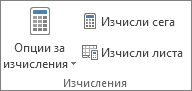
За да преизчислите ръчно активния работен лист и всички диаграми и листове с диаграми, които са свързани с този работен лист, в раздела Формули , в групата Пресмятане изберете бутона Изчисли листа .
Съвет
Като алтернатива, можете да промените много от тези опции извън диалоговия прозорец Опции на Excel. В раздела Формули , в групата Изчисление изберете Опции за изчисленията и след това изберете Автоматично.
Забележка
Ако един работен лист съдържа формула, свързана с работен лист, който не е преизчислен, и актуализирате тази връзка, Excel показва съобщение, че работният лист на източника не е напълно преизчислен. За да актуализирате връзката с текущата стойност, съхранена в работния лист на източника, въпреки че стойността може да не е правилна, изберете OK. За да откажете актуализиране на връзката и да използвате предишната стойност, получена от работния лист на източника, изберете "Отказ".
Ръчно преизчисляване на работен лист или работна книга с помощта на клавишни комбинации
| За | Натиснете |
|---|---|
| Преизчисляване във всички отворени работни книги на формулите, които са променени след последното изчисление, и формулите зависими от тях. Ако една работна книга е настроена за автоматично преизчисляване, не е нужно да натискате F9 за преизчисляването й. | F9 |
| Преизчисляване във всички отворени работни книги на формулите, които са променени след последното изчисление, и формулите зависими от тях в активния работен лист. | Shift+F9 |
| Преизчисление на всички формули във всички отворени работни книги, независимо дали са променени след последното преизчисление. | Ctrl+Alt+F9 |
| Проверка на зависимите формули и след това преизчисление на всички формули във всички отворени работни книги, независимо дали са променени след последното преизчисление. | Ctrl+Shift+Alt+F9 |
Променяне на броя итерации, който Excel прилага за формула.
- Щракнете върху раздела Файл, щракнете върху Опции, а след това щракнете върху категорията Формули.
- Отметнете квадратчето Разреши итеративно изчисление в секцията Опции за изчисленията.
- За да зададете максималния брой пъти, които Excel ще преизчислява, въведете броя на итерациите в полето Максимален брой итерации. Колкото е по-голям броят на итерациите, толкова повече време ще е необходимо на Excel, за да изчисли работния лист.
- За да зададете максималната стойност на промяната между изчислените резултати, която ще приемете, въведете стойността в полето Максимално изменение. Колкото по-малко е това число, толкова по-точен ще бъде резултатът и толкова повече време ще е нужно на Excel, за да изчисли работния лист.
Забележка
Solver и "Търсене на цел" са част от пакет команди, наричани понякога инструменти за условен анализ. И двете команди използват преповтаряне (итериране) по управляем начин, за да получат желаните резултати. Можете да използвате Solver, когато трябва да намерите оптималната стойност за определена клетка, като настроите стойностите на няколко клетки или когато искате да приложите определени ограничения върху една или повече от стойностите в изчислението. Можете да използвате "Търсене на цел", когато знаете желания резултат на единична формула, но не и входната стойност, от която се нуждае формулата, за да възпроизведе резултата.
Променяне на точността на изчисленията в работна книга
Преди да промените точността на изчисленията, запомнете следните важни положения:
По подразбиране Excel изчислява съхранените, а не показаните стойности
Показваните и отпечатваните стойности зависят от това как сте избрали да форматирате и показвате съхранените стойности. Например една клетка, която показва дата във вида "22.06.2008", съдържа също поредно число, представящо съхранената стойност на датата в клетката. Можете да зададете друг формат за показване на датата (например "22 юни 2008 г."), но промяната в начина на показване на стойността в работния лист не променя съхранената стойност.
Бъдете внимателни при променяне на точността на изчисленията
Когато една формула извършва изчисления, Excel обикновено използва стойностите, съхранени в клетките, към които препраща формулата. Ако например има две клетки, всяка от които съдържа стойността 10,005, и те са форматирани да показват стойностите във валутен формат, във всяка от тях се показва стойността 10,01 лв. Ако сумирате двете клетки, резултатът ще бъде 20,01 лв., защото Excel сумира съхранените стойности 10,005 и 10,005, а не показаните.
Когато промените точността на изчисленията в работна книга с помощта на показаните (форматирани) стойности, Excel окончателно променя всички съхранени стойности в клетките от пълна точност (15 цифри) към този формат, включително цифрите след десетичния знак, който е визуализиран. Ако по-късно решите да изчислявате с пълна точност, първоначалните стойности няма да могат да бъдат възстановени.
- Изберете раздела "Файл ", изберете "Опции" и след това изберете категорията "Разширени ".
- В секцията Когато се правят изчисления в тази работна книга изберете желаната от вас работна книга, а след това отметнете квадратчето Задай точността, както е показано.
Научете повече за точността в Excel
Макар че Excel ограничава точността до 15 цифри, това не означава, че 15 цифри е границата за размера на число, което можете да съхраните в Excel. Ограничението е 9,99999999999999E+307 за положителни числа и -9,99999999999999E+307 за отрицателни числа. Това е приблизително същото като 1 или -1 с 308 нули след това.
Точността в Excel означава, че всяко число, което надхвърля 15 цифри, се съхранява и показва с точност само от 15 цифри. Тези цифри могат да са във всякаква комбинация преди или след десетичния знак. Всички цифри след 15-та ще са нули. Например, 1234567,890123456 има 16 цифри (7 цифри пред и 9 цифри след десетичния знак). В Excel то се показва като 1234567,89012345 (това се показва в лентата за формули и в клетката). Ако зададете на клетката числов формат, така че всички цифри да се показват (вместо научен формат, например 1,23457E+06), ще видите, че числото се показва като 1234567,890123450. Цифрата 6 в края (16-та цифра) се изпуска и се замества с 0. Точността спира до 15-та цифра, така че всички следващи цифри са нули.
Променяне на броя на процесорите, които се използват за изчисляване на формули
Един компютър може да разполага с повече от един процесор (той съдържа множество физически процесори) или може да е многопоточен (съдържа множество логически процесори). На такива компютри можете да подобрите или да контролирате времето, необходимо за преизчисляване на работни книги, които съдържат много формули, посредством задаването на броя процесори, които се използват за преизчисляване. В много случаи части от натоварването при преизчисляване могат да се обработват едновременно. Разпределянето на това натоварване между много процесори може да намали общото време, необходимо за изпълнението на преизчисляването.
Изберете раздела "Файл ", изберете "Опции" и след това изберете категорията "Разширени ".
За да разрешите или забраните използването на множество процесори по време на изчисляването, в секцията Формули отметнете или изчистете квадратчето Разреши многопоточно изчисление.
Забележка
Това квадратче за отметка е избрано по подразбиране и по време на изчисленията са използват всички процесори. Броят процесори на вашия компютър се открива автоматично и се показва до опцията "Използвай всички процесори на този компютър".
Ако по желание изберете Разреши многопоточно изчисление, можете да контролирате броя процесори, които да се използват във вашия компютър. Например бихте могли да ограничите броя на процесорите, използвани по време на преизчисляването, ако на компютъра си имате други изпълняващи се програми, които изискват да им бъде предоставено време за обработка.
За да регулирате броя на процесорите, под "Брой на изчислителните потоци" изберете "Ръчно". Въведете броя на използваните процеси (максималният брой е 1024).
Научете за изчисляването на работни книги, които са създадени с по-ранна версия на Excel
За да гарантира, че по-старите работни книги се изчисляват правилно, Excel се държи по по-различен начин, когато за първи път отворите работна книга, която е записана в по-стара версия на Excel, отколкото когато отворите работна книга, създадена в текущата версия.
- Когато отворите работна книга, създадена в текущата версия, Excel преизчислява само формулите, зависещи от клетки, които сте променили.
- Когато отворите работна книга, създадена в предишна версия на Excel, всички формули в работната книга се преизчисляват – независимо дали зависят, или не от клетки, които са били променени. Това гарантира, че тази работната книга е напълно оптимизирана за текущата версия на Excel. Изключение прави случаят, когато работната книга е в различен режим на изчисляване, например "Ръчно".
- Тъй като пълното преизчисляване може да отнеме по-дълго време от частичното, отварянето на работна книга, която не е предварително записана в текущата версия на Excel, може да отнеме повече време от обичайното. След като запишете работната книга в текущата версия, тя ще се отваря по-бързо.
Имате нужда от още помощ?
Винаги можете да попитате експерт в техническата общност за Excel или да получите поддръжка в общностите.