
В Power Query можете да обедините две или повече колони в своята заявка. Можете да обедините колони и да ги заместите с една обединена колона, или да създадете нова обединена колона до колоните, които обединявате. Можете да обединявате само колони от тип данни "Текст ". В примерите са използвани следните данни.
Съвет Добра идея е да създадете нова колона и да запазите първоначалните колони, така че да можете по-добре да предотвратите грешки при обновяване, които могат да се случат в бъдеще.
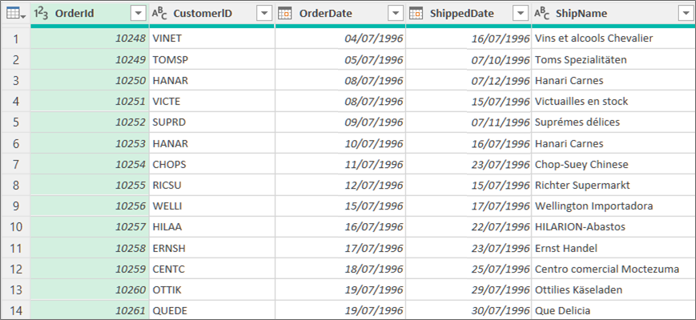
Обединяване на колони за заместване на съществуващите колони
Когато обединявате колони, избраните колони се превръщат в една, наречена "Обединени". Първоначалните две колони вече не са налични.
В този пример обединяваме OrderID и CustomerID.
За да отворите заявка, намерете предварително заредена заявка от Редактор на Power Query, изберете клетка в данните и след това изберете "Редактиране на заявка>". За повече информация вижте "Създаване, зареждане или редактиране на заявка в Excel".
Уверете се, че колоните, които искате да обедините, са от текстов тип данни. Ако е необходимо, изберете колоната и след това изберете Трансформиране>на тип> даннив текст.
Изберете две или повече колони, които трябва да обедините. За да изберете съседни колони, натиснете Shift+Click. За да изберете несъседни колони, натиснете CTRL+щракване.
Редът на избор задава реда на обединяването на стойностите.
Изберете "Трансформация>"Обединяване на колони.
В диалоговия прозорец " Обединяване на колони" укажете разделител, който да вмъкнете между всяка обединена колона. Можете да изберете между предварително определени стойности за разделител или да укажете стойност на разделител по избор.
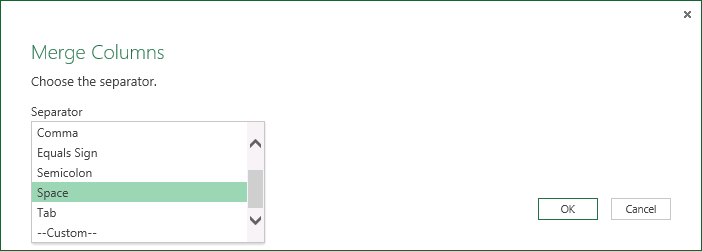
Изберете OK.
Резултат
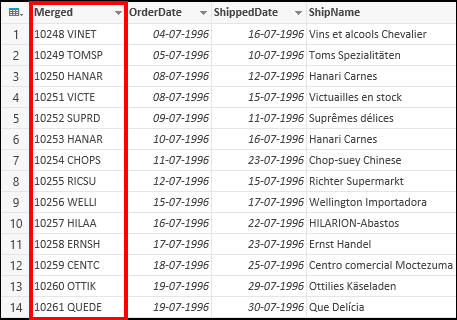
Можете да преименувате обединената колона, така че да има по-смисъл за вас. За повече информация вижте "Преименуване на колона".
Обединяване на колони за създаване на нова колона
Можете да вмъкнете колона по избор в таблицата на заявката и да използвате колона по избор за ефективно обединяване на две или повече колони. В този случай обединените колони остават налични заедно с новата обединена колона в таблицата на заявката.
В този пример обединяваме OrderID и CustomerID , разделени със знак за интервал.
За да отворите заявка, намерете предварително заредена заявка от Редактор на Power Query, изберете клетка в данните и след това изберете "Редактиране на заявка>". За повече информация вижте "Създаване, зареждане или редактиране на заявка в Excel".
Уверете се, че колоните, които искате да обедините, са от тип данни "Текст ". Изберете "Трансформация>", "Промяна на типа>на текст".
Изберете "Добавяне на колона>по избор". Появява се диалоговият прозорец "Колона по избор ".
В списъка "Налични колони" изберете първата колона и след това изберете "Вмъкни". Можете също да щракнете двукратно върху първата колона. Колоната се добавя към полето " Формула за колона по избор " веднага след знака за равенство (=).
Съвет В полето "Формула за колона по избор " натиснете Ctrl + интервал, за да покажете колоните и другите елементи на формулата.
В полето "Формула за колона по избор " въведете амперсанд (&) след първата колона, която вмъкнахте.
Операторът амперсанд (&) се използва за комбиниране на стойности в Power Query по същия начин, както в Excel.
Можете да зададете допълнителен разделител, например знак за интервал, като въведете " " след амперсанда (&).
В полето " Формула за колона по избор " въведете друг амперсанд (&) след знака за интервал.
В списъка Налични колони изберете втората колона и след това изберете Вмъкни. Можете също да щракнете двукратно върху втората колона.
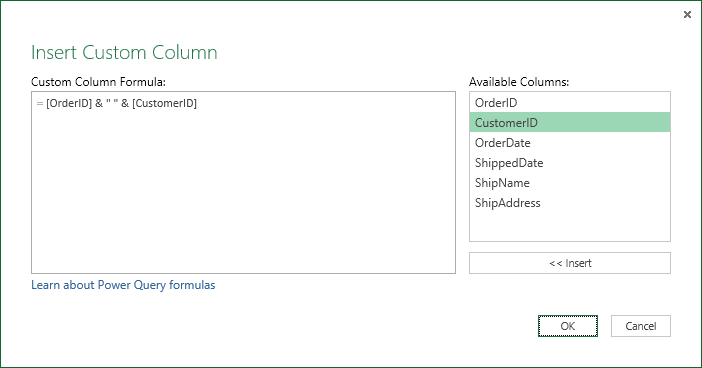
Изберете OK.
Резултат

Можете да преименувате колоната по избор, така че да има по-смисъл за вас. За повече информация вижте "Преименуване на колона".