
Може да искате да преместите обобщена таблица, за да можете да вмъквате клетки, редове или колони в текущото местоположение на отчета.
Щракнете върху обобщената таблица.
Под "Инструменти за обобщена таблица", в раздела "Анализиране " щракнете върху "Преместване на обобщена таблица".
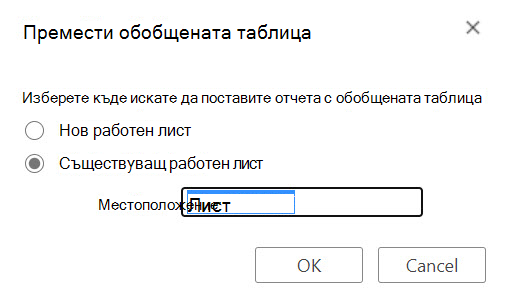
Показва се диалоговият прозорец "Преместване на обобщена таблица ".
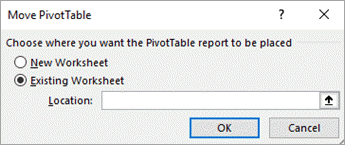
Под "Изберете къде искате да бъде поставена обобщената таблица", направете едно от следните неща:
- За да поставите обобщената таблица в нов работен лист, започвайки от клетка A1, щракнете върху Нов работен лист.
- За да поставите обобщената таблица в съществуващ работен лист, изберете "Съществуващ работен лист" и след това въведете първата клетка в диапазона от клетки, където искате да намерите обобщената таблица.
Друга възможност е да щракнете върху "Свий диалоговия прозорец За да скриете временно диалоговия прозорец, изберете началната клетка в работния лист и след това натиснете "Разгъни диалоговия прозорец

Имате нужда от още помощ?
Винаги можете да попитате експерт в техническата общност за Excel или да получите поддръжка в общностите.